Im Workflow-Schritt Metadaten prüfen und vergeben können Sie über die Funktion Objekte nach Metadaten filtern die angezeigten Objekte anhand von vergebenen Metadatenwerten filtern.
Auf diese Weise können Sie sich einen schnellen Überblick über vergebene Metadaten machen, schnell fehlende Metadaten an einzelnen Objekten identifizieren und in Kombination mit der Funktion Metadaten an mehrere Objekte vergeben an spezifische Objekte Metadaten nachträglich per Massenvergabe vergeben.
Voraussetzungen
Sie befinden sich in der Arbeitsansicht.
Sie haben im ersten Workflow-Schritt bereits Objekte hinzugefügt.
Die Metadaten wurden im zweiten Workflow-Schritt erkannt.
Sie befinden sich im dritten Workflow-Schritt: Metadaten prüfen und vergeben.
Einfache Filter anwenden
Um einfache Filter anzuwenden, gehen Sie wie folgt vor:
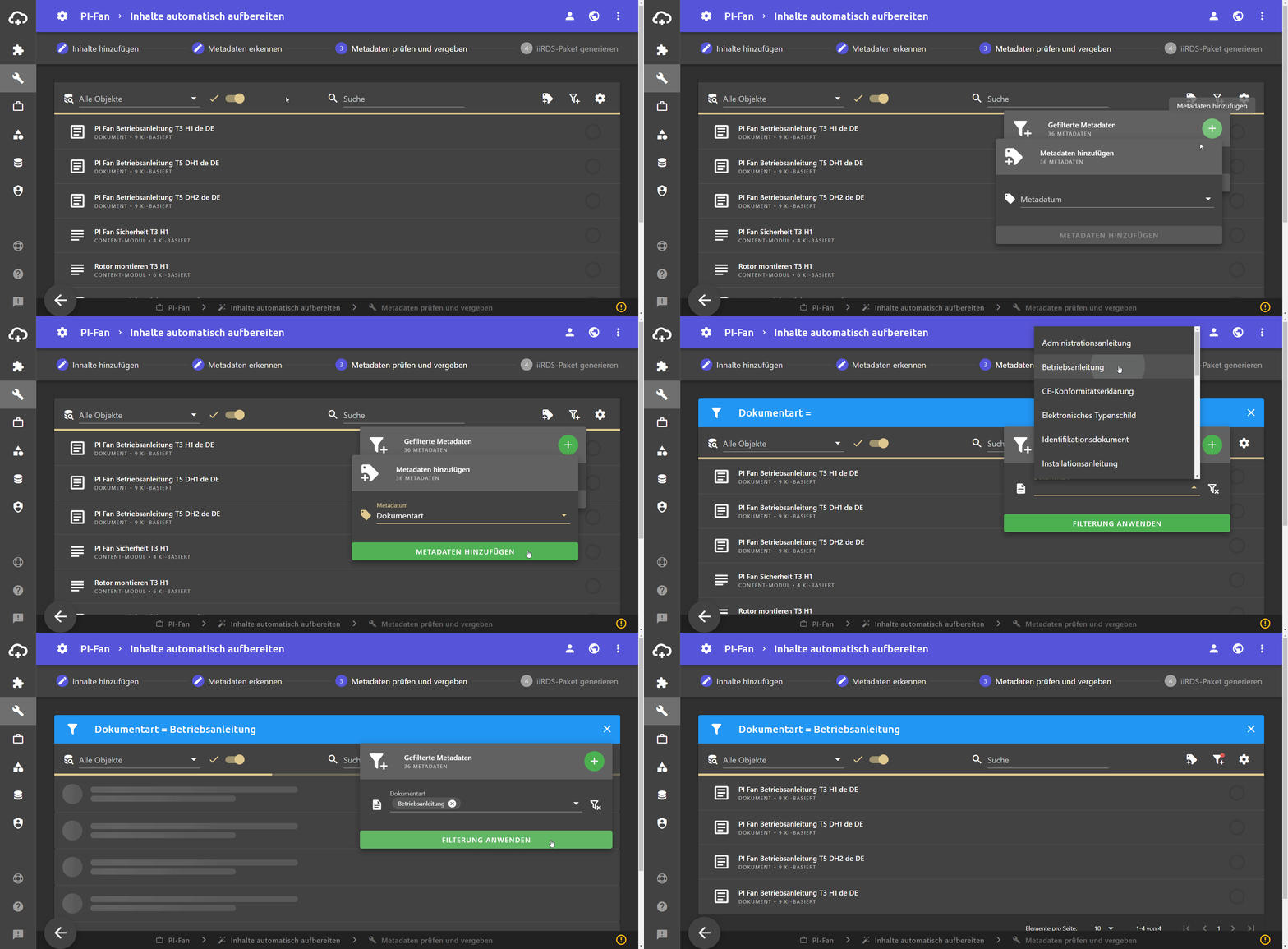
Objekte nach Metadaten filtern.
In der Einstellungsleiste rechts auf das Filter-Symbol klicken.
Auf die Hinzufügen-Schaltfläche klicken.
Unter Metadatum das Metadatum auswählen, nach dem Sie Ihre Objekte filtern möchten. Alternativ den Namen des Metadatums ins Feld eingeben.
Auf das Metadatum und abschließend auf Metadaten hinzufügen klicken.
Einen Metadatenwert auswählen und abschließend auf Filterung anwenden klicken.
Es werden alle Objekte des Projekts gefiltert und nur die angezeigt, die Ihre ausgewählten Metadatenwerte enthalten.
Anzeige aktiver Filter
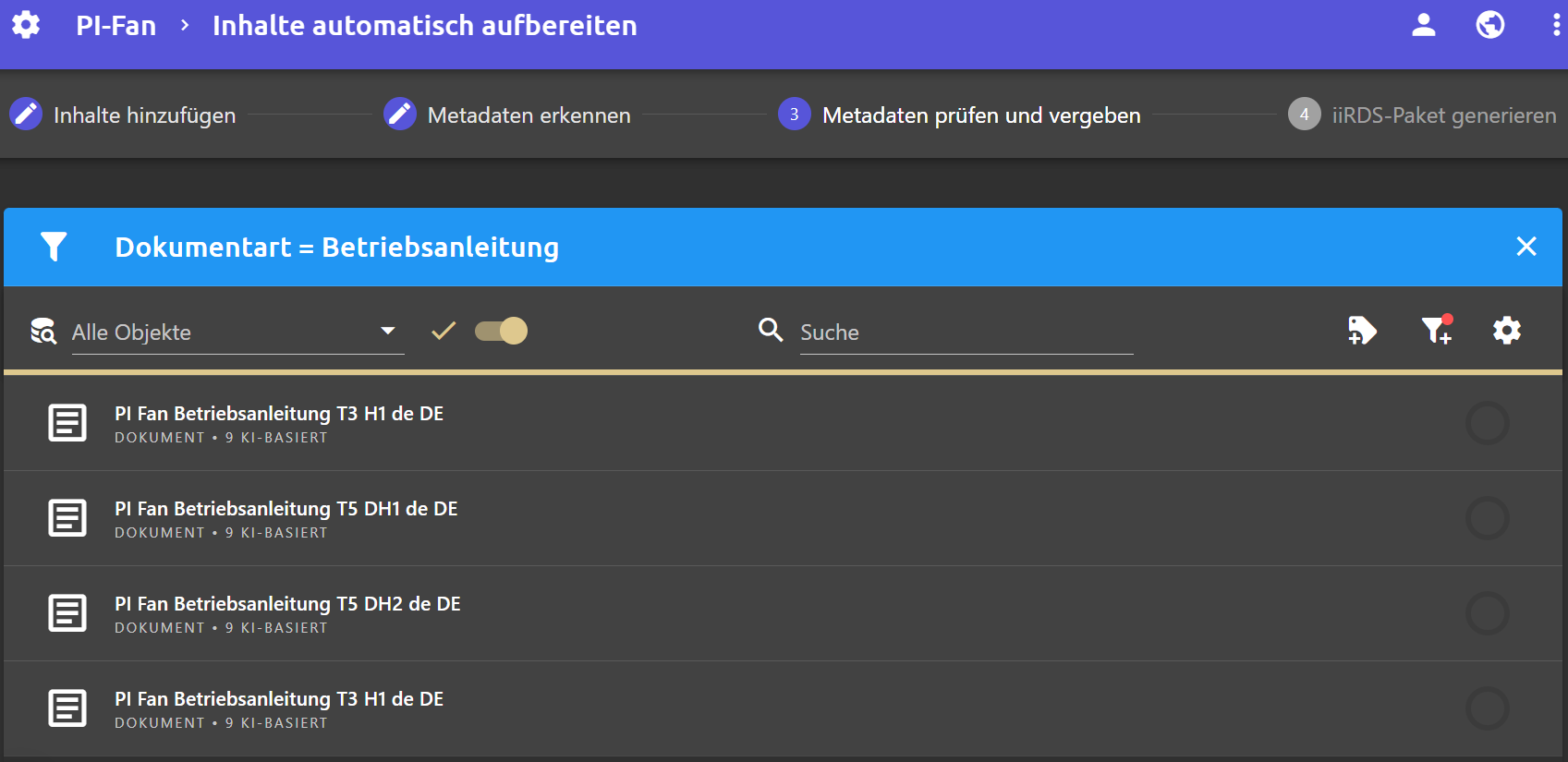
Aktive Filter werden im Workflow-Schritt Metadaten prüfen und vergeben immer blau hinterlegt über den Objekten angezeigt:
Aktiver Filter im Workflow-Schritt 'Metadaten prüfen und vergeben'.
Filter erweitern
Mithilfe des Filtertyps und des Abnahmestatus können Filter erweitert werden.
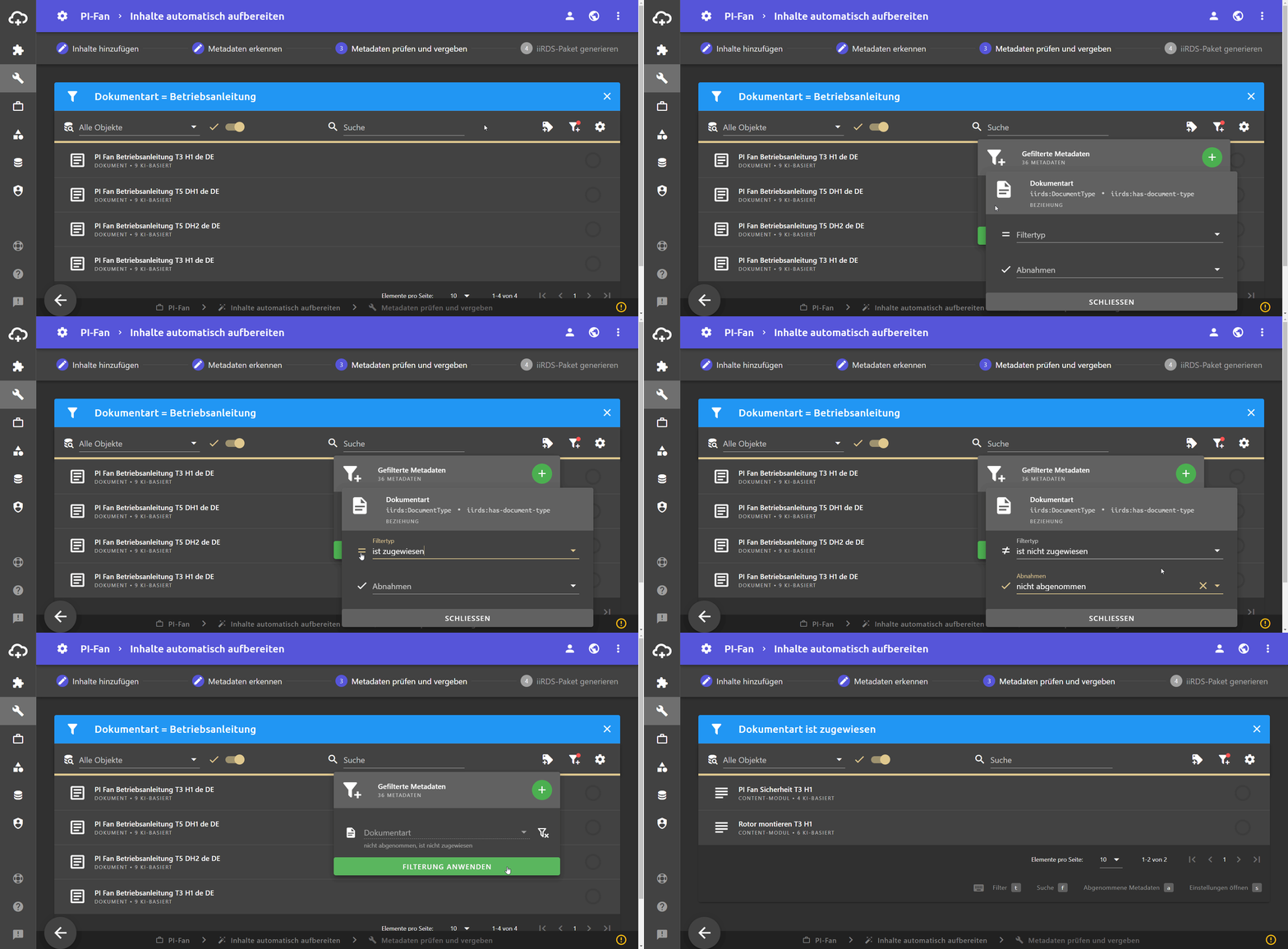
Filter erweitern.
Voraussetzung
Sie haben mindestens ein Metadatum zum Filter hinzugefügt.
Filtertyp ändern
Beim Filtern nach Metadaten ist standardmäßig der Filtertyp enthält ausgewählt. Folgende Filtertypen stehen Ihnen zur Verfügung:
Info: Die möglichen Filtertypen hängen vom Datentyp des ausgewählten Metadatums ab. Beachten Sie, dass nie alle Filtertypen gleichzeitig zur Verfügung stehen.
enthält bzw. enthält nicht
Es werden alle bzw. keine Objekte angezeigt, die unter anderem den/die angegebenen Wert(e) enthalten.
gleich bzw. ungleich
Es werden alle bzw. keine Objekte angezeigt, die genau den/die angegebenen Wert(e) enthalten. Verfügbar für alle Datentypen außer Zeitstempel.
ist zugewiesen bzw. ist nicht zugewiesen
Es werden alle Objekte angezeigt, denen ein beliebiger Wert des angegebenen Metadatums (oder der angegebenen Metadaten) zugewiesen ist bzw. nicht zugewiesen ist. Dieser Filtertyp ist unabhängig vom Metadatenwert. Evtl. eingestellte Metadatenwerte werden entfernt. Es wird nur nach dem Vorhandensein des Metadatums allgemein gefiltert.
beginnt mit bzw. beginnt nicht mit
Es werden alle bzw. keine Objekte angezeigt, die mit dem angegebenen Wert beginnen. Verfügbar für alle Datentypen außer Klasse und Zeitstempel.
endet mit bzw. endet nicht mit
Es werden alle bzw. keine Objekte angezeigt, die mit dem angegebenen Wert enden. Verfügbar für alle Datentypen außer Klasse und Zeitstempel.
ist zwischen bzw. ist nicht zwischen
Es werden alle bzw. keine Objekte angezeigt, die zwischen den angegebenen Werten liegen. Verfügbar für alle Datentypen außer Klasse, Zeichenkette und Text (lang). Dieser Filtertyp eignet sich insbesondere für Datumsangaben und numerische Daten.
Um den Filtertyp zu ändern, gehen Sie wie folgt vor:
Den Mauszeiger im Metadaten-Filter-Dialog auf das Symbol des Metadatums bewegen und auf das -Menü klicken.
Es öffnet sich ein Untermenü, in dem erweiterte Filter eingestellt werden können.
Im Feld Filtertyp einen Filtertyp auswählen.
Um den Filtertyp zu negieren, links auf das Filtertyp-Symbol klicken.
Auf SCHLIESSEN klicken. Der gewählte Filtertyp wird auf die Filterung nach Metadaten angewendet.
Abnahmestatus beim Filtern berücksichtigen
Beim Filtern nach Metadaten kann der Abnahmestatus mitberücksichtigt werden, um nur abgenommene oder nicht abgenommene Objekte anzuzeigen.
Um den Abnahmestatus zu ändern, gehen Sie wie folgt vor:
Den Mauszeiger im Metadaten-Filter-Dialog auf das Symbol des Metadatums bewegen und auf das -Menü klicken.
Es öffnet sich ein Untermenü, in dem erweiterte Filter eingestellt werden können.
Im Feld Abnahmen einen Abnahmestatus auswählen.
Auf SCHLIESSEN klicken. Der gewählte Abnahmestatus wird auf die Filterung nach Metadaten angewendet.