Inhalt dieses Topics
- plusmeta Insights
- Insights für Projekte
- Insights für Objekte
- Keine relevanten Informationen gefunden
plusmeta Insights
In plusmeta können sie mithilfe der Insights-Funktion innerhalb von einem Dokument oder ganzen Projekten gezielt nach Informationen recherchieren. Die Insights-Funktion arbeitet nur mit den Informationen, die im Text und den Metadaten der Dokumente oder Projekte enthalten sind.
Insights für Projekte
- In den Workflow-Schritt Metadaten prüfen und vergeben eines Projekts wechseln.
- Auf die Schaltfäche in der Einstellungsleiste klicken.
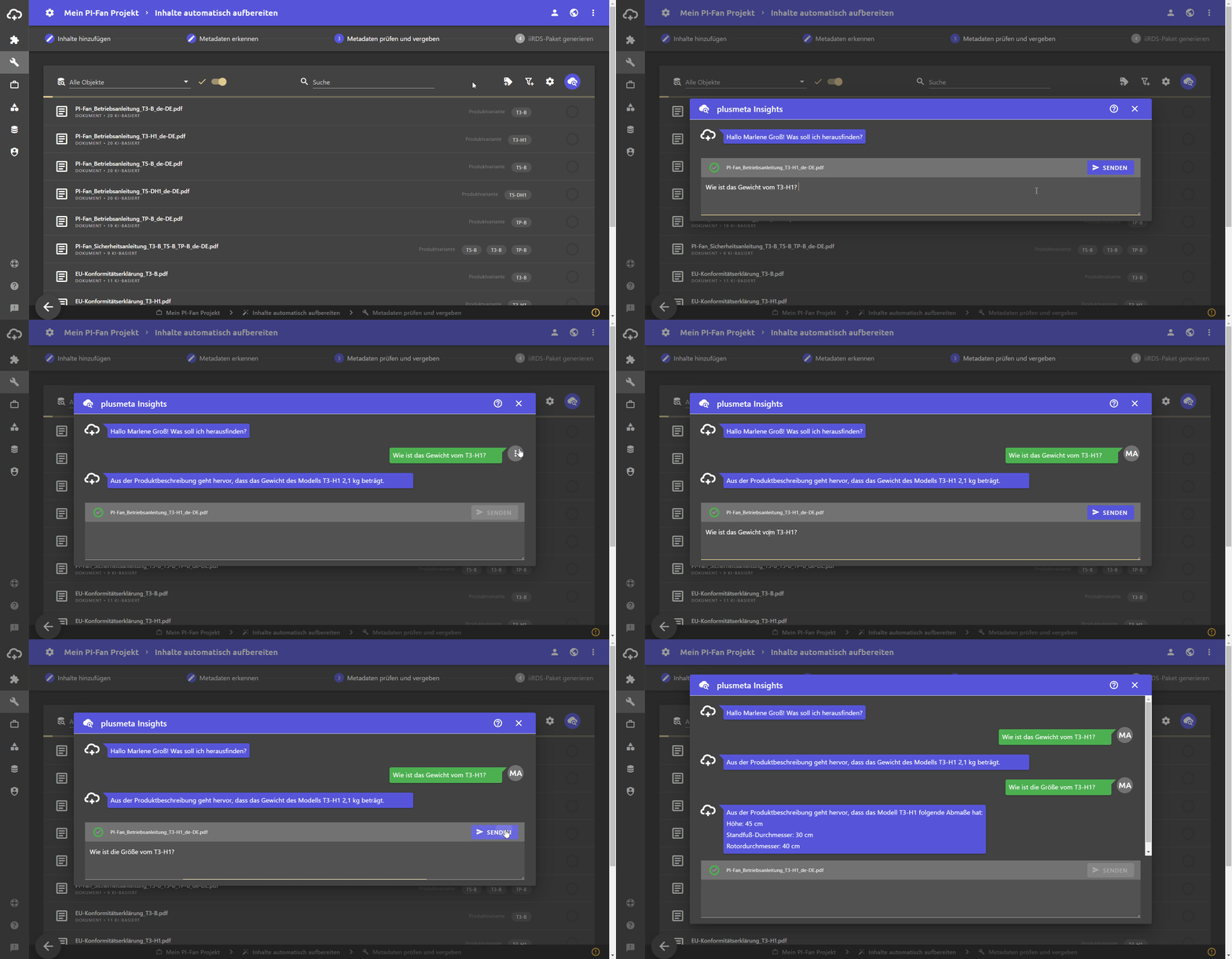
Das Insights-Fenster öffnet sich. Beim ersten Öffnen ist eine kurze Analyse notwendig, deren Fortschritt am Indikator neben dem Projektnamen erkennbar ist. - In das Chatfenster eingeben, was Sie über das Dokument herausfinden möchten, z. B. “Wie ist das Gewicht vom T3-H1?” oder “Wie repariert man den Rotor?”.
- Auf klicken. Insights durchsucht das Projekt nach den gesuchten Informationen und gibt diese als Antwort zurück.
- Optional auf das Namenssymbol neben der eingegebenen Nachricht klicken und über die Schaltfläche die Eingabe in die Chat-Eingabe kopieren und anpassen.
Kontext-Filter
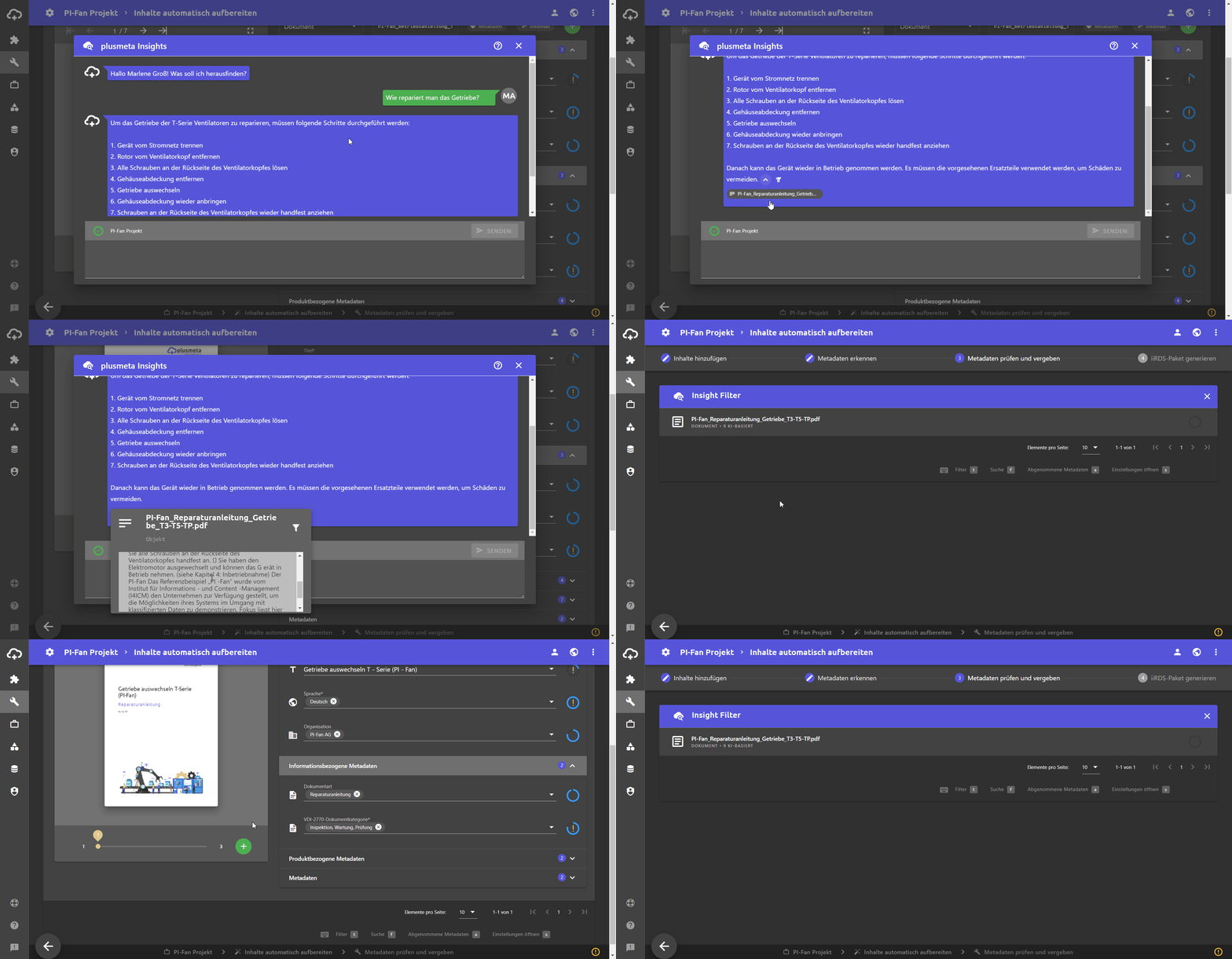
Sie können das Projekt nach den Dokumenten filtern, in denen die Informationen gefunden wurden oder eine Vorschau der Dokumente anzeigen lassen.
Mit der Maus über das Antworten-Textfeld fahren und auf die Schaltfläche klicken. Eine Vorschau der Objekte und Metadaten wird angezeigt, in denen die Informationen gefunden wurden. Auf das Filter-Icon klicken, um das Projekt nach den Dokumenten zu filtern, in denen die Informationen gefunden wurden.
Insights für Objekte
- In den Workflow-Schritt Metadaten prüfen und vergeben eines Projekts wechseln.
- Mit der Maus über das Symbol des Objekts fahren und auf Schaltfläche klicken. Das Objekt-Menü öffnet sich.
- Auf die Schaltfläche klicken.
Das Insights-Fenster öffnet sich. - In die Eingabeschaltfläche eingeben, was Sie über das Dokument herausfinden möchten, z. B. “Welches Gewicht hat der T3-H1?” oder “Wie repariert man den Rotor?”.
- Auf klicken. Insights durchsucht das Dokument nach den gesuchten Informationen und gibt diese als Antwort zurück.
- Optional auf das Namenssymbol neben der eingegebenen Nachricht klicken und über die Schaltfläche die Eingabe in die Chat-Eingabe kopieren und anpassen.
Keine relevanten Informationen gefunden
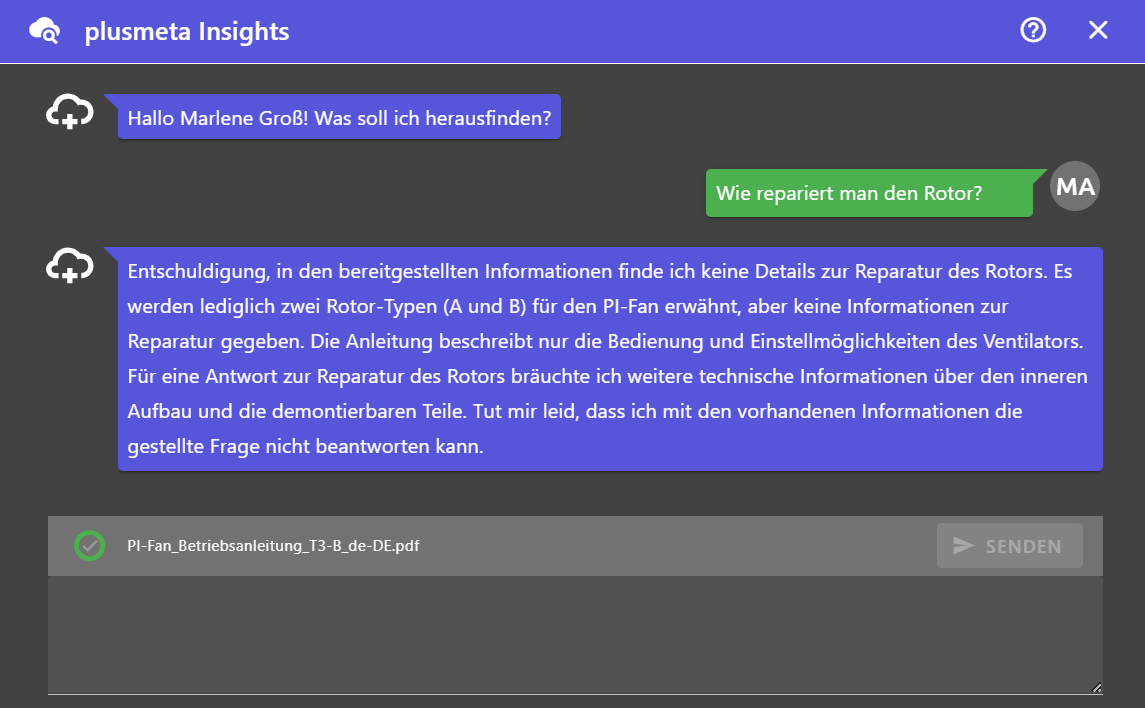
Werden keine passenden Informationen in Dokumenten oder Projekten gefunden, gibt Insights an, in den breitgestellten Objekten keine Informationen zu der Anfrage zu finden und stellt stattdessen Informationen zur Verfügung, die in den Objekten enthalten sind.