Inhalt dieses Topics
- Grundlagen
- Workflow-Schritte
- Schritt 1: Inhalte hinzufügen
- Schritt 2: Metadaten erkennen
- Schritt 3: Metadaten prüfen und vergeben
- Schritt 4: VDI-2770-Paket generieren
Grundlagen
Der Workflow VDI-2770-Paket erstellen wird genutzt, um Inhalte automatisch mit Metadaten anzureichern und anschließend als VDI-2770-Paket zu exportieren.

Die Generierung von VDI-2770-Paketen mit Digitalem Zwilling bietet folgende Vorteile:
- Automatische Paket-Verschachtelung: VDI-2770-Pakete werden direkt bei der Generierung automatisch hierarchisch verschachtelt.
- Eindeutiger Instanzbezug der Dokumente: Jeder Digitale Zwilling wird als eigenständiges Objekt mit eigenen Metadaten behandelt. Dokumente werden gezielt mit einem oder mehreren Digitalen Zwillingen verknüpft. Dadurch wird ein eindeutiger Bezug zur jeweiligen Produktinstanz sichergestellt.
- Vollständige Metadaten im Hauptdokument: Alle instanzspezifischen Metadaten werden beim Export automatisch in das Hauptdokument des jeweiligen VDI-2770-Pakets übernommen.
Durch die Trennung der Metadaten ist jederzeit nachvollziehbar, welche Informationen sich auf die Produktinstanz (Digitaler Zwilling) und welche sich auf das Dokument selbst beziehen:
| Metadaten-Typ | Beschreibung |
|---|---|
| Digitale Zwillinge | Instanzdaten wie Seriennummer, Hersteller, etc. |
| Dokumente | Inhaltliche Daten wie Titel, Sprache etc. |
Workflow-Schritte
Schritt 1: Inhalte hinzufügen
In diesem Worklfow-Schritt werden PDF-Dokumente sowie eine Excel-Datei hochgeladen, die sowohl Digitale Zwillinge als auch die Dokumente beschreibt.
- PDF-Dokumente über Drag & Drop oder über die Hinzufügen-Schaltfläche zum Projekt hinzufügen. Es ist auch möglich, Objekte aus einem vorhandenen Projekt zum Projekt hinzuzufügen.
- Auf die Hinzufügen-Schaltfläche klicken.
- Auf die Schaltfläche Objekte aus Excel importieren klicken und die Excel-Datei hinzufügen.
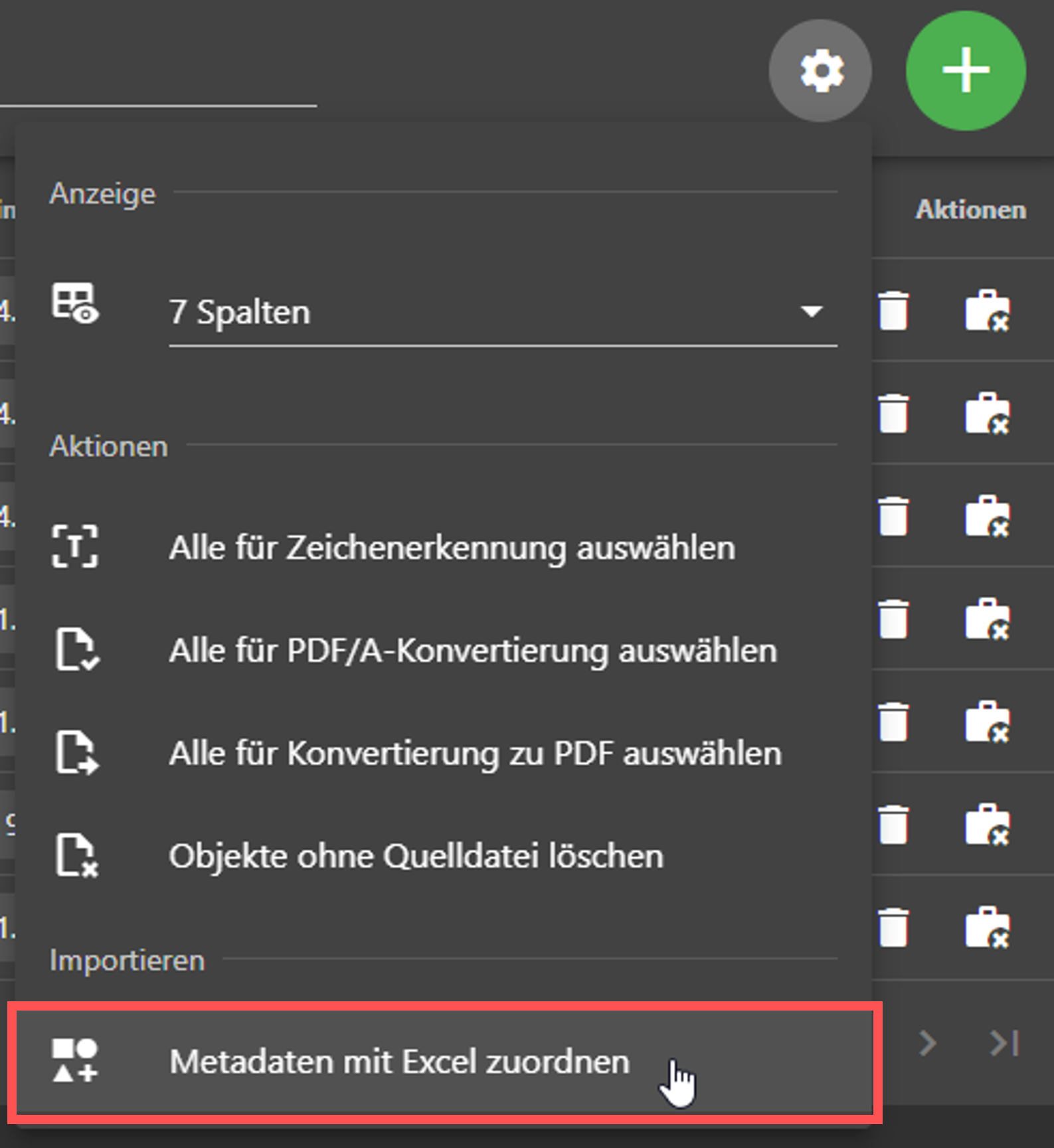
Werden Produkt- und Dokument-Metadaten in zwei verschiedenen Excel-Dateien angelegt, wird die Produkt-Metadaten-Excel zuertst mit den anderen Objekten hochgeladen und die Dokument-Metadaten-Excel über die Funktion Metadaten mit Excel zuordnen im Zahnradmenü .
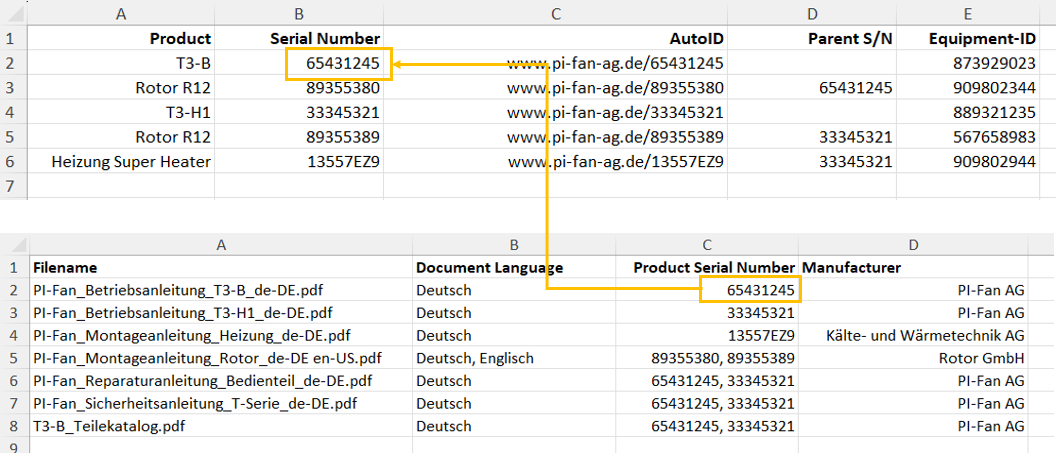
Aufbau Excel-Datei Digitaler Zwilling
Die Digitalen Zwillinge werden in einer Excel-Datei angelegt und dort mit den Dokumenten verknüpft. Sie können die Produkt-Metadaten und die Dokument-Metadaten in einer Excel-Datei über zwei Tabellenblätter anlegen oder in zwei separaten Excel-Dateien pflegen.
Produkt-Metadaten
In diesem Bereich werden die Digitalen Zwillinge beschrieben.
Die Hierarchie der Digitalen Zwillinge wird in den Produkt-Metadaten über die Seriennummer abgebildet: Dafür wird die Spalte Parent Serial Number in der Excel-Datei angelegt und in der jeweiligen Zeile des Digitalen Zwillings die Serien-Nummer des hierarchisch übergeordenten Digitalen Zwillings eingetragen.

Dokument-Metadaten
In diesem Bereich werden die Dokumente mit den zugehörigen Metadaten beschrieben.
In den Dokument-Metadaten, können Dokument-Metadaten, wie Sprache oder der Hersteller angelegt werden. Wichtig ist vor allem die Spalte Product Serial Number. Hier werden eine oder mehrere Seriennummern der Digitalen Zwillinge eingetragen, die dem jeweiligen Dokument zugeordnet werden sollen.
Schritt 2: Metadaten erkennen
In diesem WF-Schritt werden die bereits vorhandenen Dokument-Metadaten mithilfe verschiedener Vergabemethoden ergänzt. Da Digitale Zwillinge keinen Text enthalten, können Produkt-Metadaten lediglich durch Vergabemethoden, wie Projektvorgaben oder Fallback-Verfahren ergänzt werden.
Auf den blauen Pfeil klicken, um weiter in den nächsten Workflow-Schritt zu gelangen.
Schritt 3: Metadaten prüfen und vergeben
In diesem WF-Schritt können Sie sich die Ergebnisse der Metadatenerkennung anzeigen lassen und abnehmen. Zudem können Sie erkannte Metadaten verändern und weitere Metadaten hinzufügen.
Metadaten prüfen und vergeben Ansicht
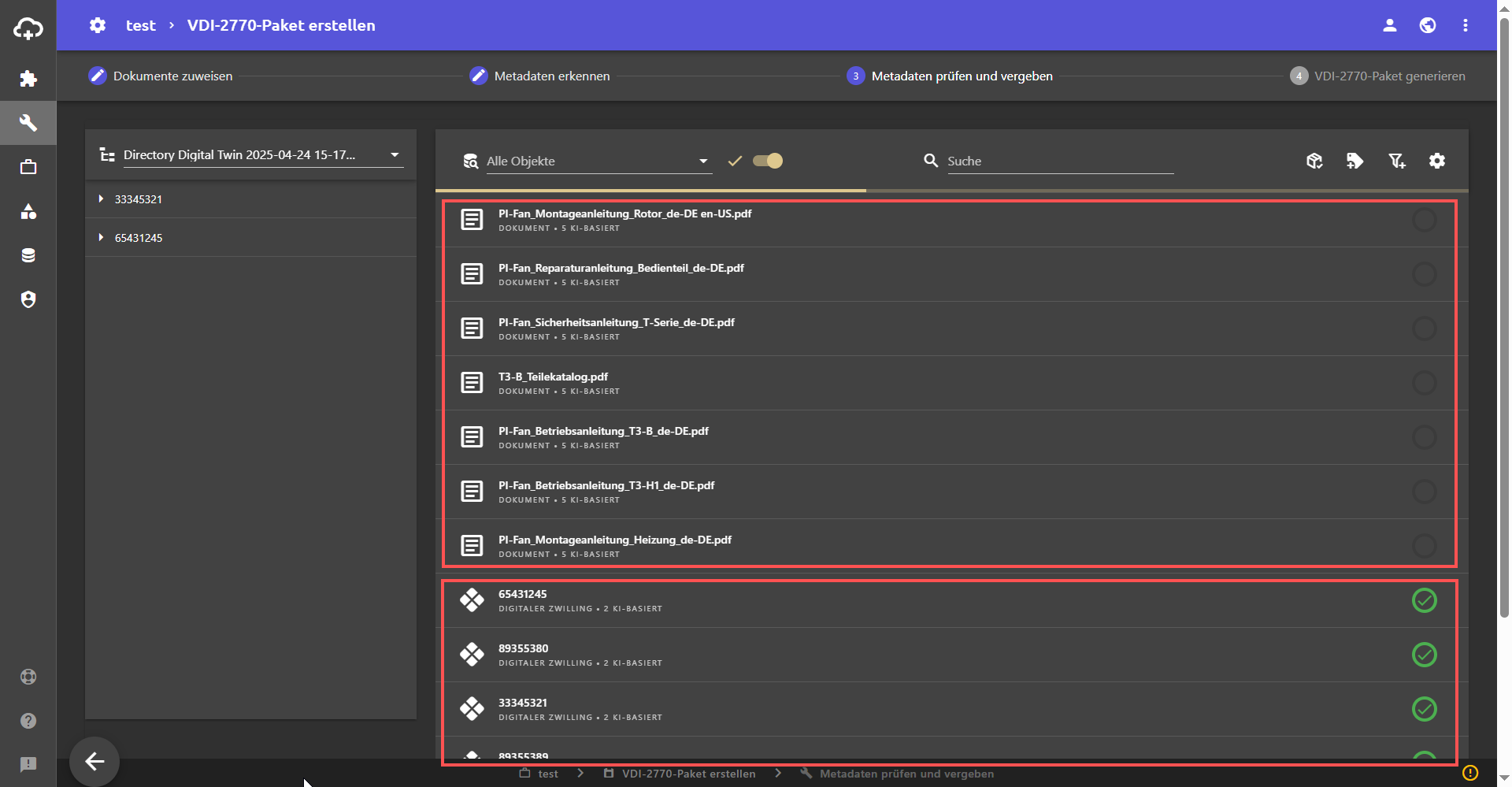
In der Metadaten prüfen und vergeben Ansicht werden im oberen Bereich die Dokumente und im unteren Bereich die Digitalen Zwillinge angezeigt. Die Metadaten sind dabei klar getrennt:
- An den Dokumenten werden ausschließlich dokumentbezogene Metadaten (z. B. Sprache) angezeigt.
- An den Digitalen Zwillingen sind ausschließlich instanzspezifische Metadaten ersichtlich (z. B. Seriennummer, Hersteller).
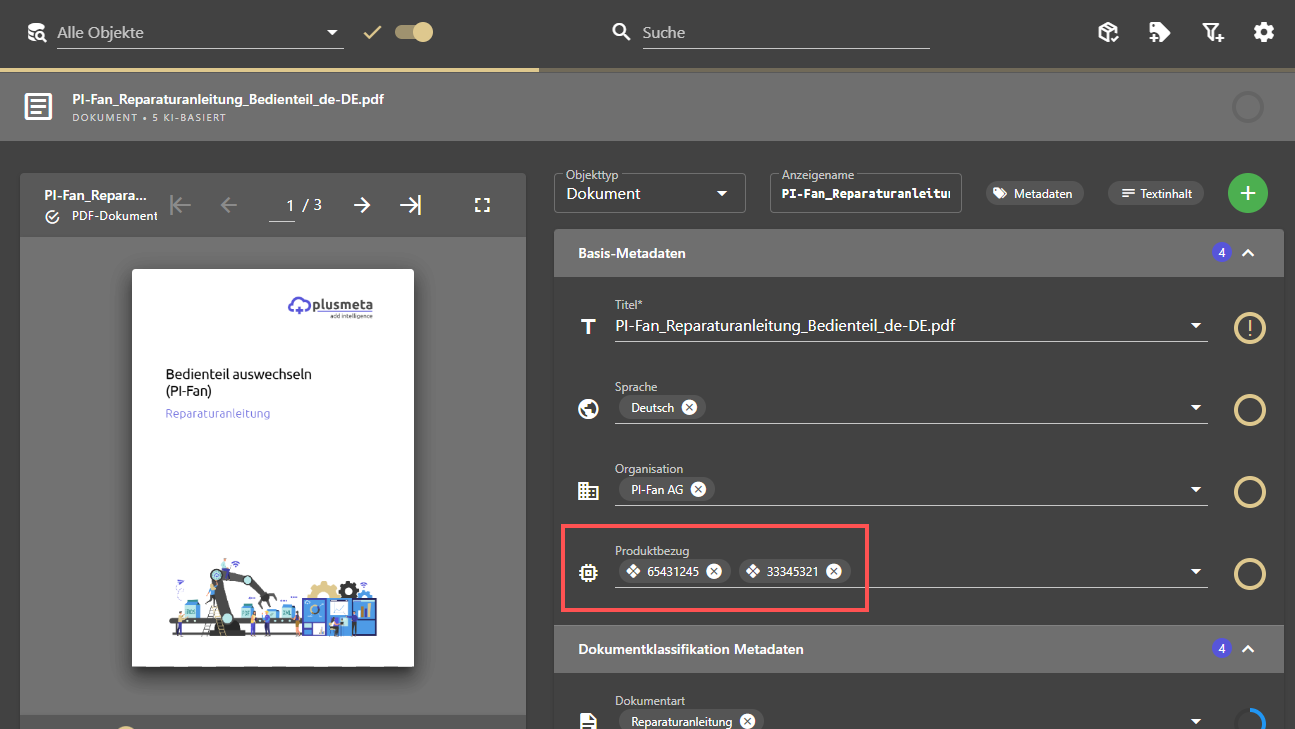
Der Bezug zwischen Dokumenten und Digitalen Zwillingen wird über das Metadatum Produktbezug am jeweiligen Dokument hergestellt.
Directory-Ansicht
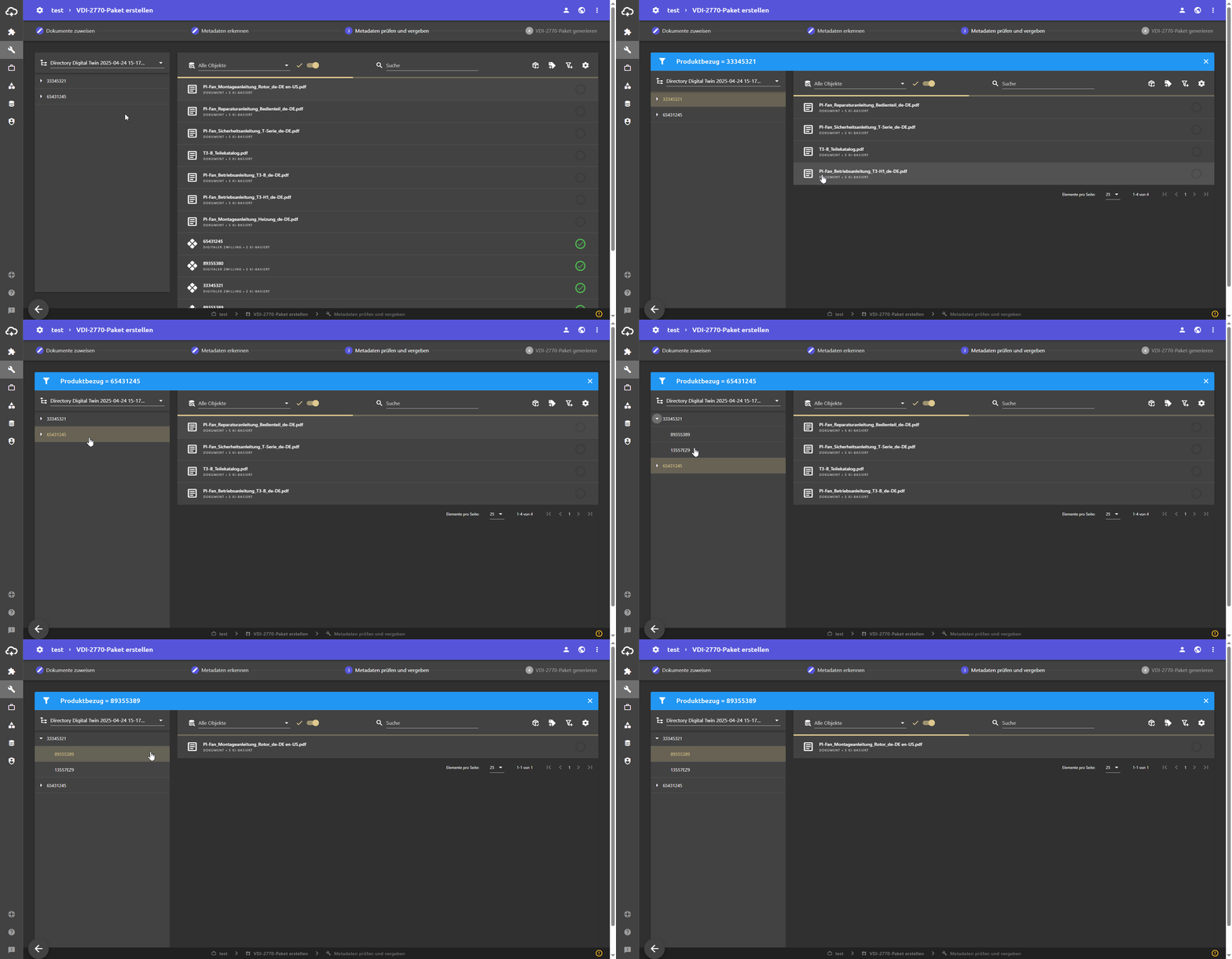
In der Directory-Ansicht auf der linken Seite wird eine hierarchische Struktur der digitalen Zwillinge angezeigt. Diese Ansicht bietet eine schnelle Navigation und gezielte Filtermöglichkeiten für die zugehörigen Dokumente.
-
Hierarchie einsehen: Das Directory zeigt die Beziehung der digitalen Zwillinge zueinander. So kann die Struktur direkt überprüft und nachvollzogen werden.
-
Dokumente filtern: Durch Klick auf einen digitalen Zwilling im Directory werden automatisch nur die Dokumente angezeigt, die diesem Zwilling zugeordnet sind.
-
Mehrfachzuordnungen erkennen: Falls ein Dokument mehreren digitalen Zwillingen zugeordnet ist, wird es mehrfach angezeigt, je nachdem, welcher Zwilling im Directory ausgewählt ist.
Info: Es handelt sich nicht um Duplikate, sondern um dasselbe Dokument mit mehreren Verknüpfungen.
Schritt 4: VDI-2770-Paket generieren
Das VDI-2770-Paket wird automatisch generiert und steht für Sie zum Download bereit. Die hierarchische Verschachtelung der Pakete basiert auf der importierten Verschachtelung der Digitalen Zwillinge.
Klicken Sie auf die Schaltfläche um das VDI-2770-Paket herunterzuladen.
