Inhalt dieses Topics
- Symbole mit Vorlage konfigurieren
- Symbole ohne Vorlage konfigurieren
- Symbole Metadatum zuweisen
- Symbole bearbeiten
- Symbole löschen
Sie können in plusmeta den jeweiligen Metadaten Symbole zuweisen, um sie schneller zu erkennen.
Symbole mit Vorlage konfigurieren
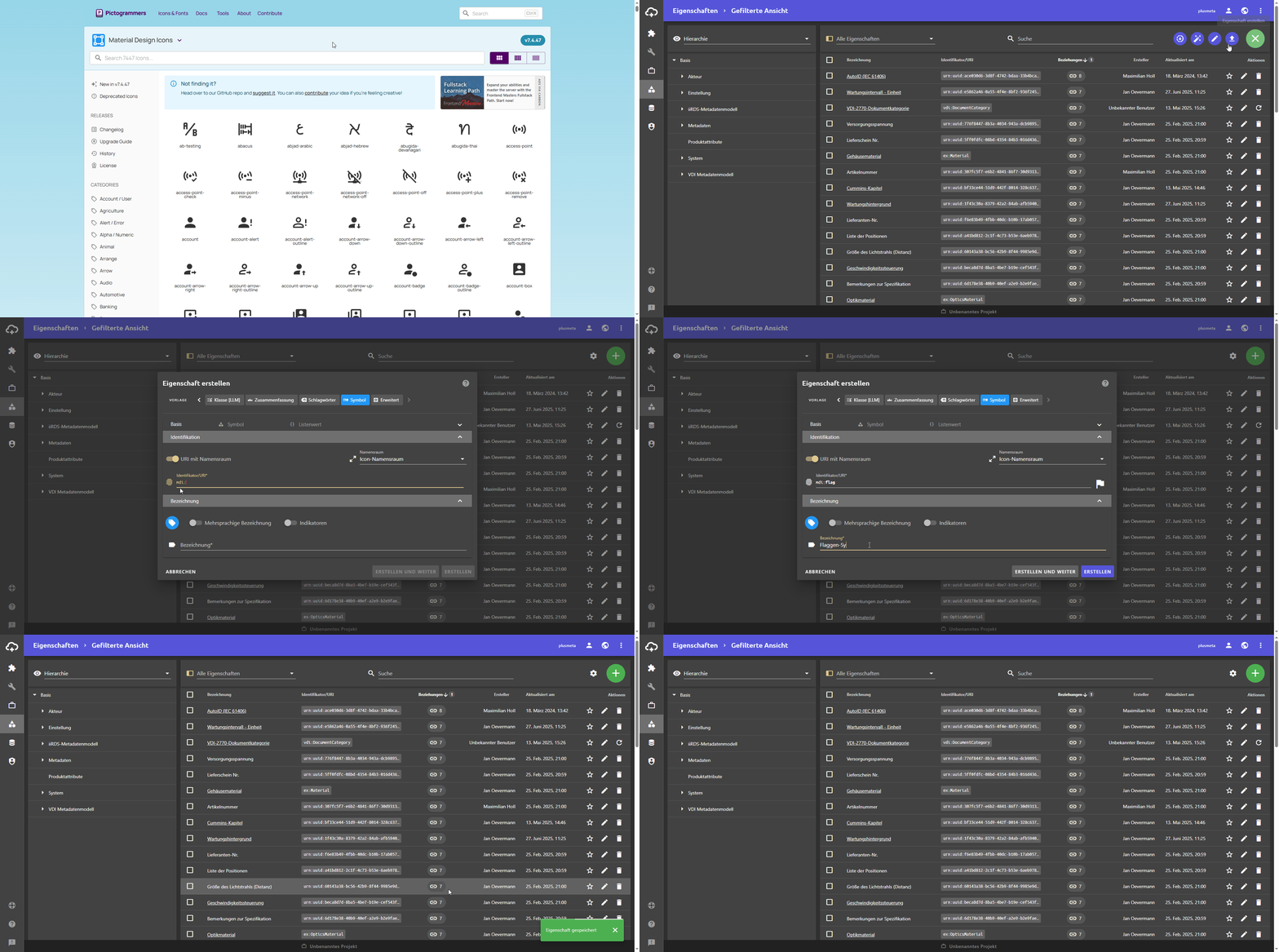
- Ein Symbol aus der Pictogrammers libary auswählen und den Namen des Symbols in die Zwischenablage kopieren.
- Die Eigenschaften-Ansicht öffnen.
- Auf die Hinzufügen-Schaltfläche klicken und anschließend die Schaltfläche anklicken.
Der Dialog Eigenschaft erstellen öffnet sich. - Die Vorlage auswählen.
- Den Namen des Symbols im Feld Identifikator/URI einfügen (mdi:name-symbol). Eine Vorschau des Symbols wird rechts vom Feld angezeigt.
- Eine passende Bezeichnung vergeben.
- Auf die Schaltfläche ERSTELLEN klicken.
Die neue Eigenschaft wird gespeichert und der Dialog wird geschlossen.
Symbole ohne Vorlage konfigurieren
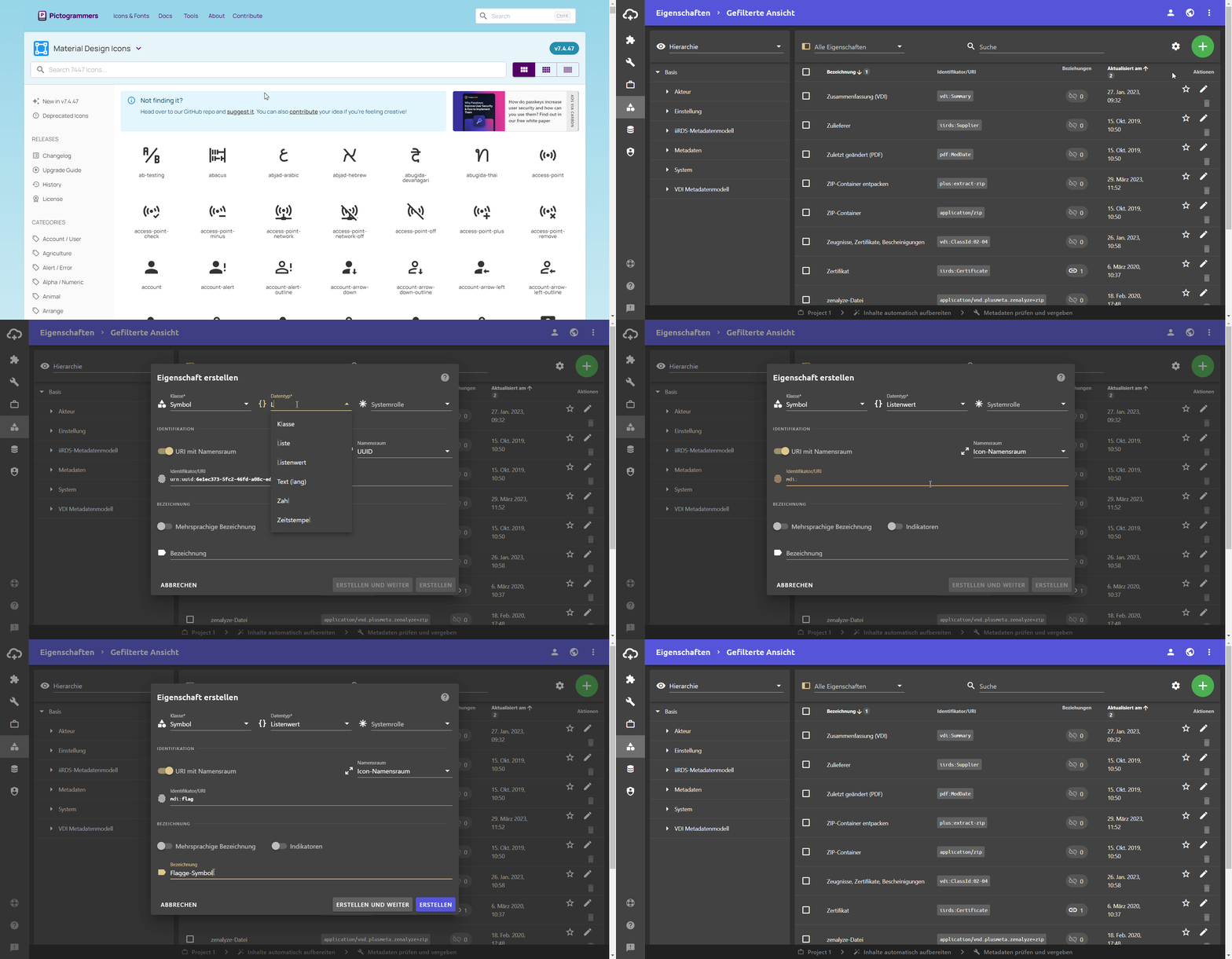
Hier finden Sie eine große Auswahl an Symbolen, die sie in plusmeta verwenden können.
- Ein Symbol aus der Pictogrammers libary auswählen und den Namen des Symbols in die Zwischenablage kopieren.
- Die Eigenschaften-Ansicht öffnen.
- Auf die Hinzufügen-Schaltfläche klicken und anschließend die Schaltfläche anklicken.
Der Dialog Eigenschaft erstellen öffnet sich. - Im Feld Klasse aus der Drop-Down-Liste die Klasse Symbol auswählen und im Feld Datentyp den Datentyp Listenwert auswählen.
- Den Namensraum Icon-Namensraum auswählen. Bei aktiviertem Schalter URI mit Namensraum kann der bereits konfigurierte Namensraum aus einer Drop-Down-Liste ausgewählt werden.
- Den Namen des Symbols im Feld Identifikator/URI einfügen (mdi:name-symbol).
- Eine passende Bezeichnung vergeben.
- Auf die Schaltfläche ERSTELLEN klicken.
Die neue Eigenschaft wird gespeichert und der Dialog wird geschlossen.
Symbole Metadatum zuweisen
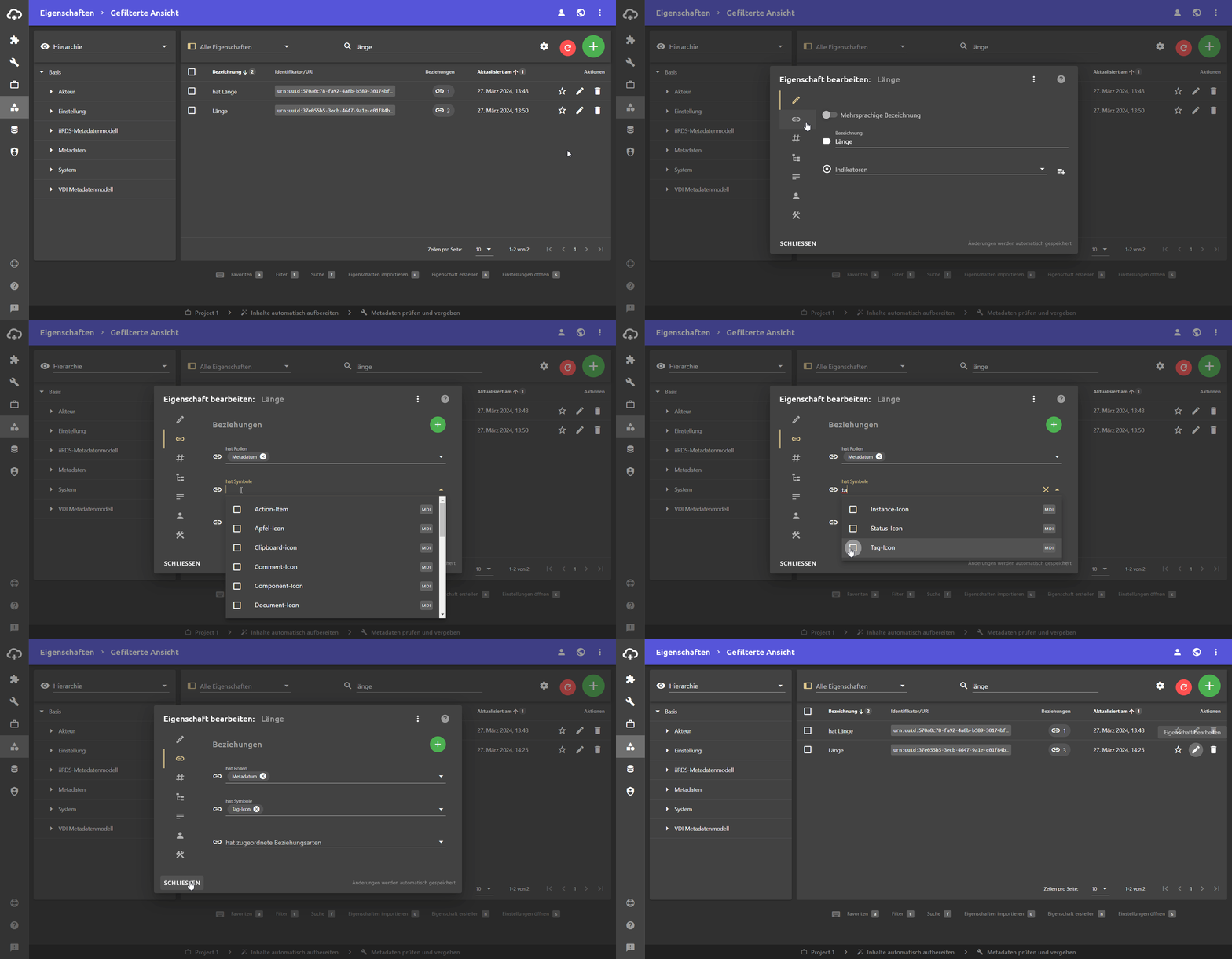
Um dem Metadatum ein Symbol zuweisen zu können, müssen Sie nun in den Dialog Eigenschaft bearbeiten wechseln.
- Die Eigenschaften-Ansicht öffnen.
- Metadatum auswählen, dem sie das Symbol zuweisen möchten.
- Auf die Schaltfläche klicken, um den Eigenschaft bearbeiten-Dialog zu öffnen klicken. Der Eigenschaften bearbeiten Dialog öffnet sich.
- Den Bereich Beziehungen öffnen.
Info: Für die Systemrollen Metadatum gibt es bereits vordefinierte Abhängigkeiten zu bestimmten Beziehungen. Haben Sie für die Eigenschaft die Systemrolle Metadatum ausgewählt, erscheinen im Bereich Beziehungen bereits einige Felder, die nur noch befüllt werden müssen. Darunter die Beziehung hat Symbol. Weitere Beziehungen können Sie über die Hinzufügen-Schaltfläche hinzufügen.
- In das Feld hat Symbol klicken und aus dem Drop-Down Menü das gewünschte Symbol auswählen. Wenn die Beziehung hat Symbole noch nicht im Beziehungen Bereich angezeigt wird, über die Hinzufügen-Schaltfläche die Beziehung hat Symbole hinzufügen und im Feld Ziel der Beziehung das gewünschte Symbol auswählen. Das Symbol wird später im Workflow-Schritt Metadaten prüfen und vergeben angezeigt.
- Den Eigenschaft bearbeiten-Dialog schließen.
Die Änderungen werden automatisch gespeichert.
Symbole bearbeiten
- Die Eigenschaften-Ansicht öffnen.
- Das Symbol über den Filter oder die Suchfunktion suchen.
- Auf die Schaltfläche in der Zeile des Symbols klicken.
Der Eigenschaften bearbeiten Dialog öffnet sich. - Das Symbol bearbeiten und den Eigenschaft bearbeiten-Dialog schließen.
Die Änderungen werden automatisch gespeichert.
Symbole löschen
- In die Eigenschaften-Ansicht klicken.
- Das Symbol über den Filter oder die Suchfunktion suchen.
- Das Symbol über die Schaltfläche löschen.
Info: Nur neu konfigurierte Symbole können gelöscht werden. Bereits in plusmeta konfigurierte Symbole können nicht gelöscht werden.
