Inhalt dieses Topics
- Metadaten als VDE SPEC 90009 (JSON) exportieren
- Export-Link kopieren
- Alle Metadaten exportieren (CSV)
- Text exportieren (CSV)
- Export nach SharePoint
- Projekt-Dateien exportieren
Im Workflow-Schritt Metadaten prüfen und vergeben gibt es verschiedene Möglichkeiten, Metadaten und Objekte zu exportieren. Die Exporte bei Metadaten enthalten jeweils Angaben zur Herkunft, Konfidenz und Abnahmestatus. Dadurch können Sie genau sehen, auf welche Weise ein Metadatum erkannt wurde, wie sicher sich das System war und auch wie groß der Anteil der automatisch vergebenen Metadaten in Ihrem Projekt ist.
Ein Export kann für die Archivierung bestimmter Stände sowie für das Monitoring sinnvoll sein. Üblicherweise werden die Metadaten aber zusammen mit den Dateien in einem separaten Workflow-Schritt exportiert oder per Schnittstelle an ein Fremdsystem übertragen, beispielsweise als iiRDS-Paket oder VDI-2770-Paket.
Die hier vorgestellten Export-Mechanismen stellen daher nur eine weitere Möglichkeit dar, Metadaten ohne die zugehörigen Dateien zu exportieren.
Außerdem können im Workflow-Schritt Metadaten prüfen und vergeben die Objekte des jeweiligen Projekts und deren Textinhalte exportiert werden.
Metadaten als VDE SPEC 90009 (JSON) exportieren
Die VDE SPEC 90009 ist ein Standardformat für den Austausch von Metadaten inklusive der relevanten Zusatzinformationen (Meta-Metadaten) wie Herkunft, Konfidenz und Abnahmestatus. Mehr zu Meta-Metadaten für Technische Dokumentation finden Sie in der VDE SPEC 90009.
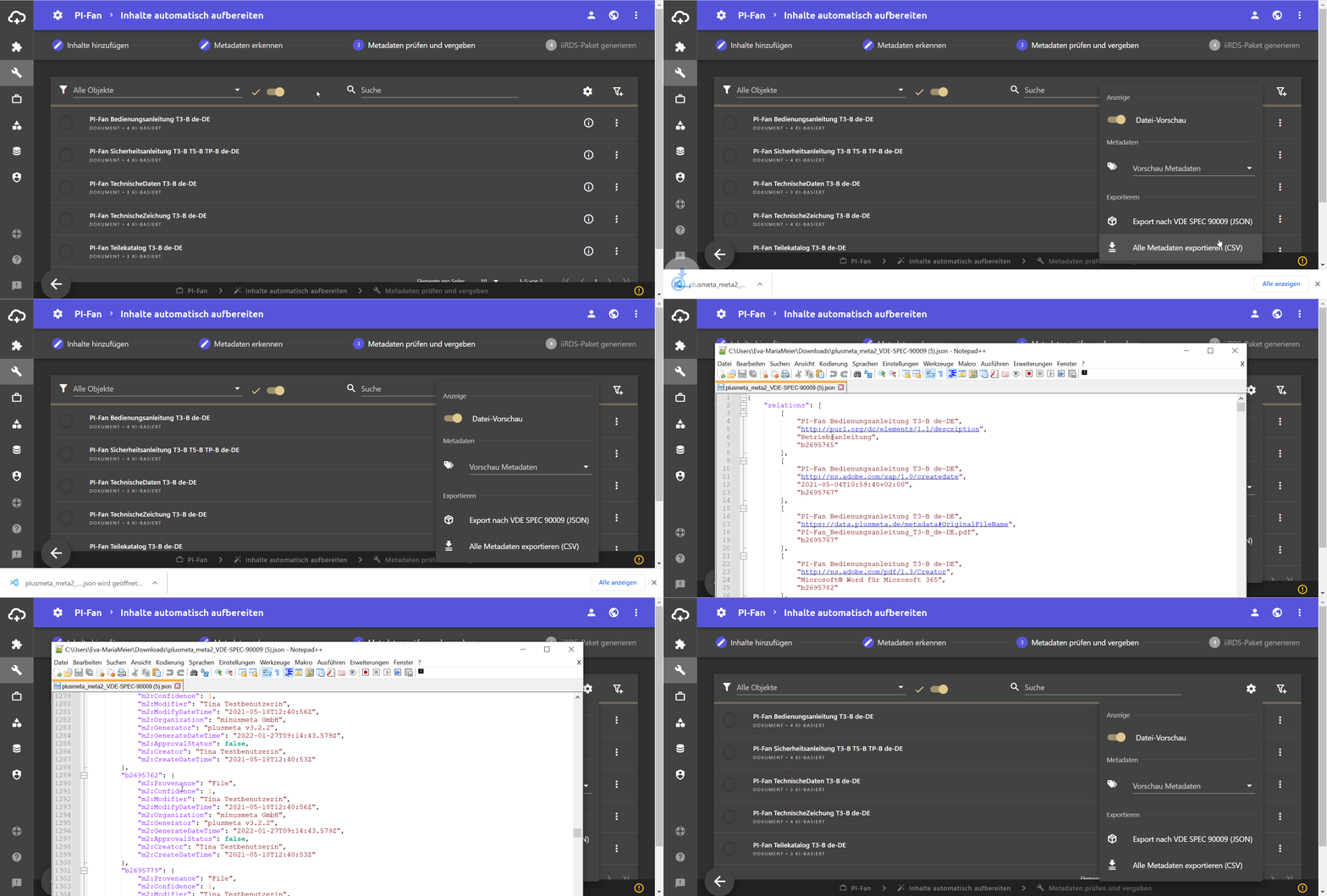
- Um die Einstellungen zu öffnen, auf klicken.
- Export nach VDE SPEC 90009 (JSON) klicken, um alle Metadaten des Projekts als CSV-Datei zu exportieren. Die Datei wird automatisch heruntergeladen. Sie können die JSON-Datei beispielsweise mit Notepad++ öffnen.
Export-Link kopieren
Mit dieser Funktion kann ein Export-Link erstellt werden, über den die Metadaten eines Projekts als CSV-Datei z. B. in Microsoft Excel angezeigt werden können. Der Link bleibt dauerhaft mit dem Projekt in plusmeta verbunden. Änderungen an den Metadaten im Projekt werden dadurch auch automatisch in Excel aktualisiert.
Das Projekt muss die Sichtbarkeit "Alle mit Freigabelink" haben.
- Im Zahnradmenü den Bereich Exportieren aufklappen.
- Auf Export-Link (CSV) kopieren klicken, um den Link in die Zwischenablage zu übernehmen.
- Microsoft Excel öffnen und den Reiter Daten auswählen.
- Im Bereich Daten abrufen und transformieren die Option Aus dem Web anklicken.
- Den kopierten Export-Link in das Feld URL einfügen (STRG+V) und mit OK bestätigen.
- Im nächsten Schritt auf Verbinden klicken.
- Die Daten ggf. transformieren oder direkt in ein Excel-Tabellenblatt übernehmen.
Alle Metadaten exportieren (CSV)
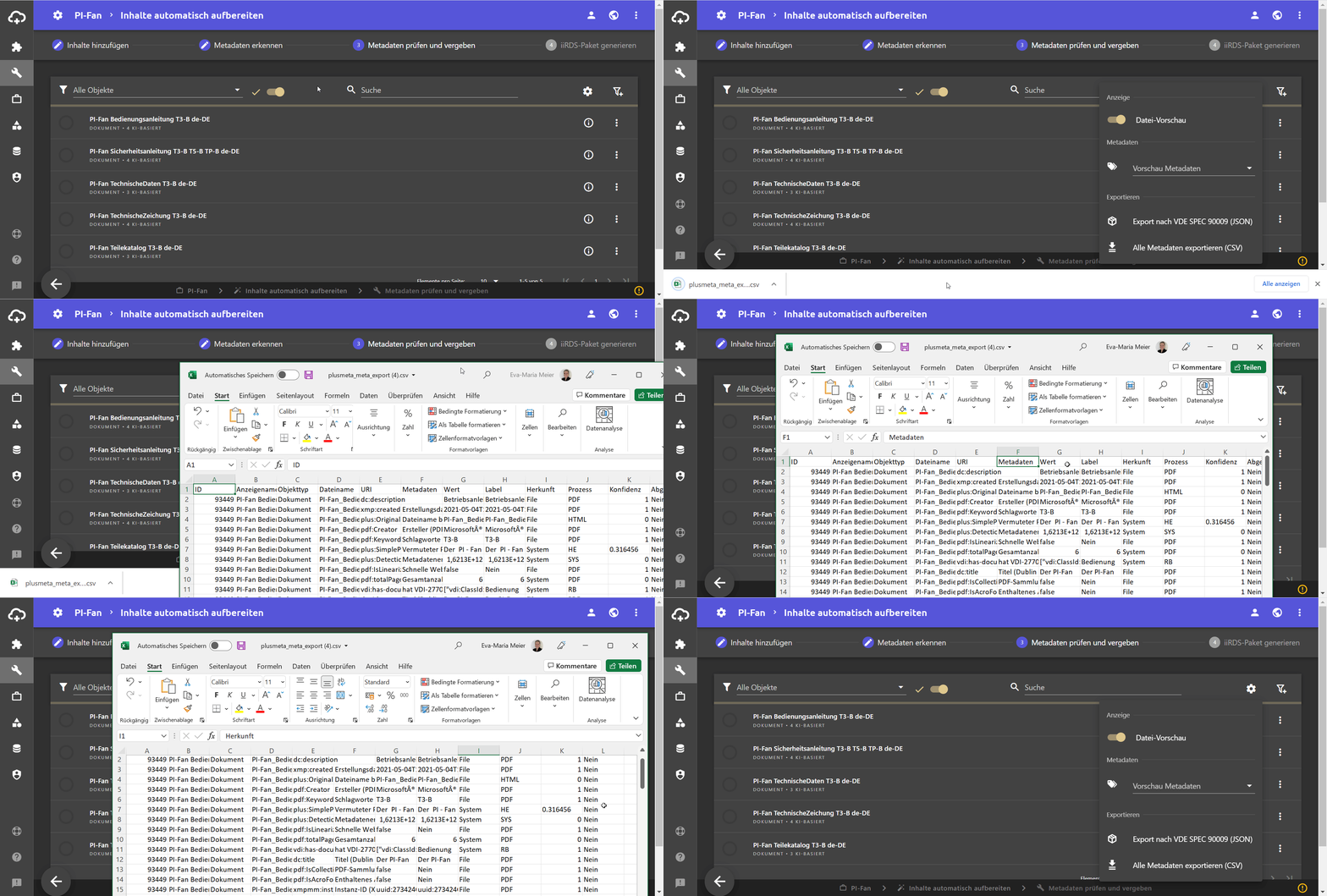
- Um die Einstellungen zu öffnen, auf klicken.
- Alle Metadaten exportieren (CSV) klicken, um alle Metadaten des Projekts mit Bezug zu den Dateien, als CSV-Datei zu exportieren. Die Datei wird automatisch heruntergeladen. Sie können die CSV-Datei beispielsweise mit MS Excel öffnen und dort zur besseren Übersicht mit der Funktion “Als Tabelle formatieren” umformatieren.
Text exportieren (CSV)
Mit dieser Funktion können die Texte der Objekte eines Projekts als CSV-Datei exportiert werden.
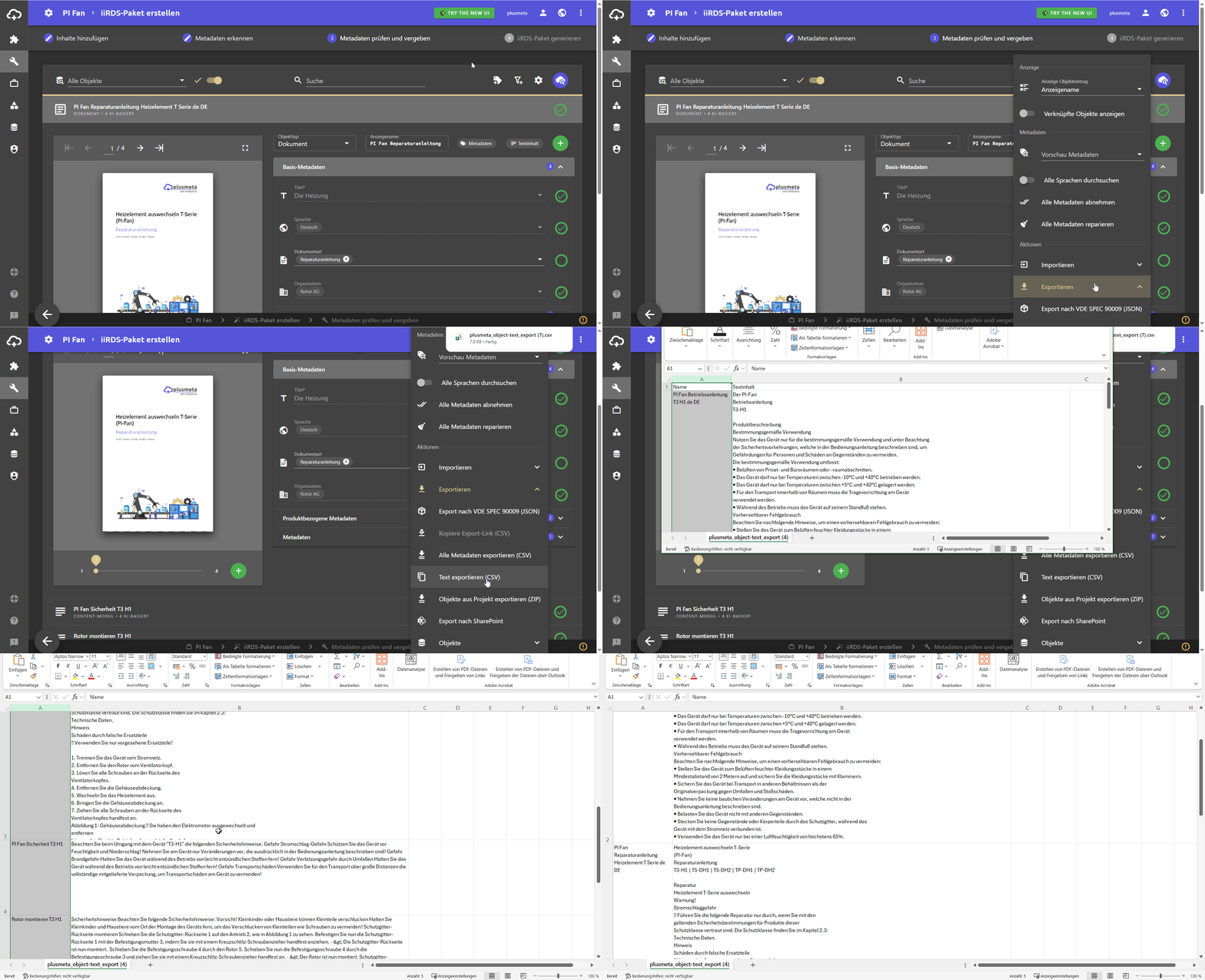
- Im Zahnradmenü den Bereich Exportieren aufklappen.
- Auf klicken.
- Die CSV-Datei wird automatisch heruntergeladen.
- Öffnen Sie die Datei beispielsweise mit Excel, um die Texte der Objekte tabellarisch anzuzeigen und zu bearbeiten.
Export nach SharePoint
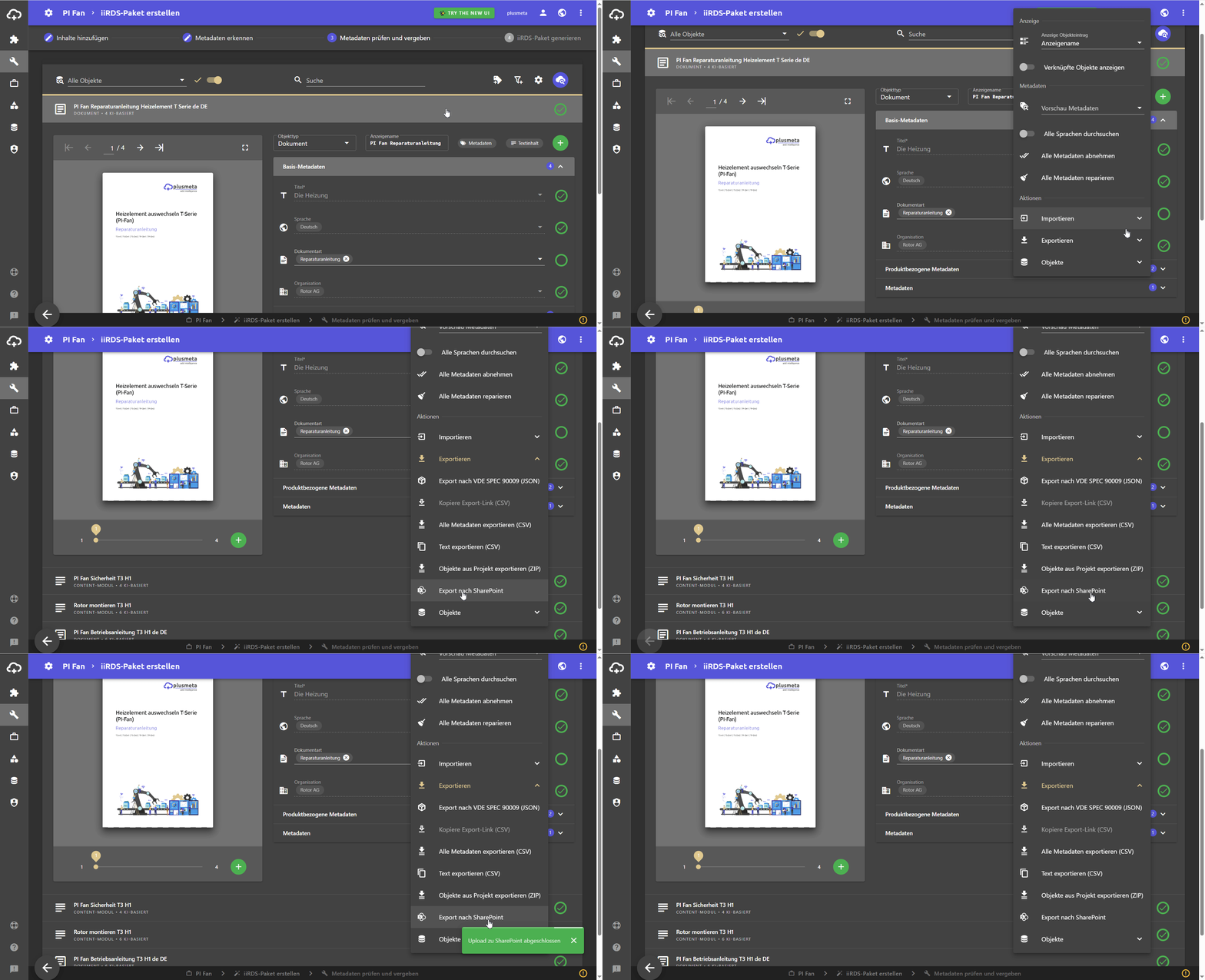
Mit dieser Funktion können die Metadaten eines Projekts nach Microsoft SharePoint exportiert werden. Die exportierten Daten bleiben dabei mit den Objekten in plusmeta synchronisiert. Änderungen an den Metadaten im Projekt werden so auch in SharePoint aktualisiert.
- Im Zahnradmenü den Bereich Exportieren aufklappen.
- Auf Export nach SharePoint klicken.
- Die Verbindung zu SharePoint wird hergestellt und die Metadaten des Projekts exportiert.
- Änderungen in plusmeta werden automatisch mit SharePoint synchronisiert.
Projekt-Dateien exportieren
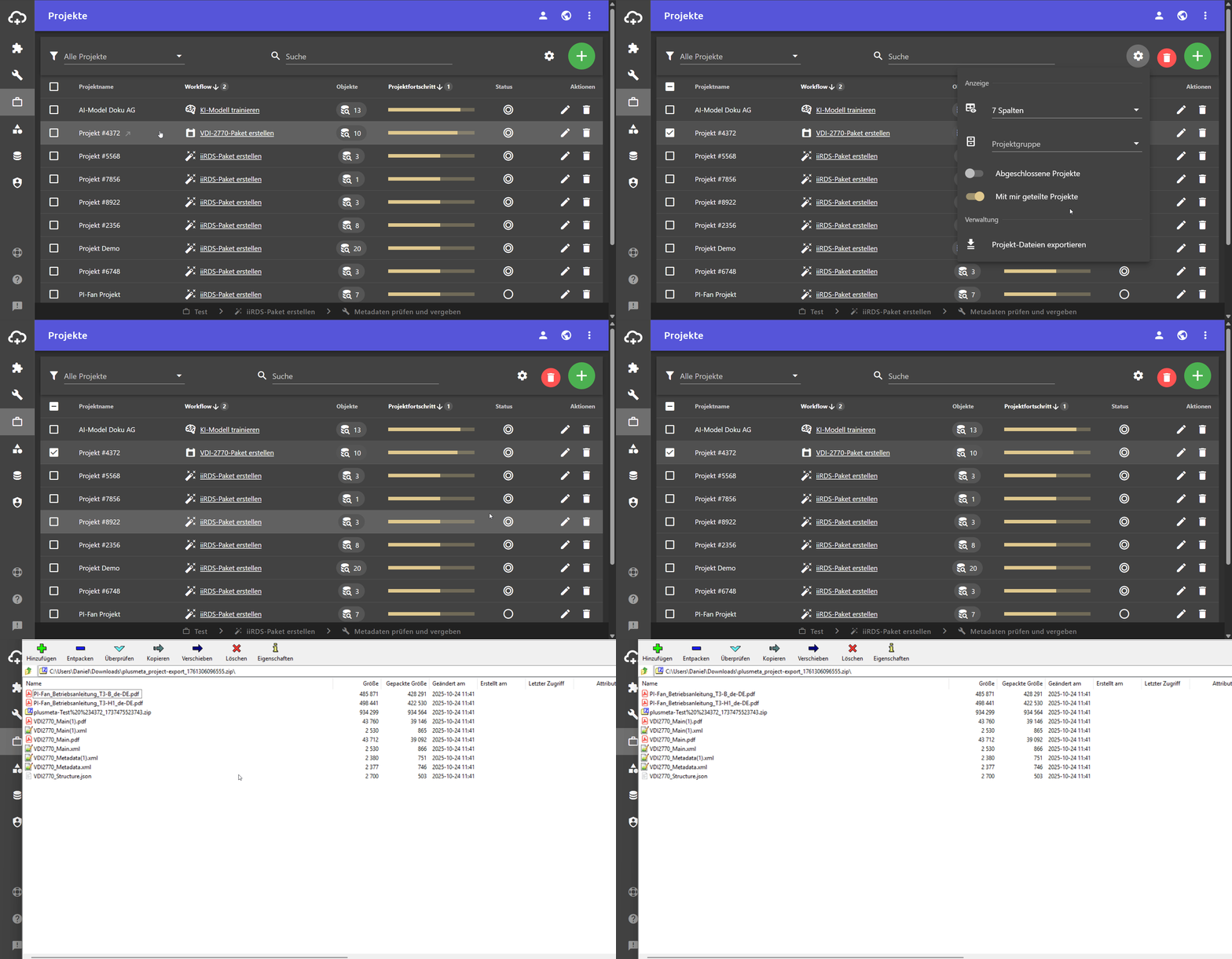
Mit dieser Funktion können in der Projekte-Ansicht alle Objekte eines Projekts gesammelt als ZIP-Archiv exportiert werden.
- In die Projekte-Ansicht wechseln.
- Im Zahnradmenü im Bereich Verwaltung auf klicken.
- Die ZIP-Archiv wird automatisch heruntergeladen.
- Nach dem Entpacken stehen alle Objekte sowie Exportpakete wie VDI 2770 zur Verfügung.