Der Workflow Dokumentation zusammenstellen wird verwendet, um eine Dokumentation basierend auf einer Dokumentliste oder Platzhalter-Konfiguration zusammenzustellen.
Inhalt dieses Topics
Grundlagen
Der Workflow Dokumentation zusammenstellen ermöglicht es, Dokumentate zu einer Dokumentation zusammenzustellen und anschließend als ZIP-Paket zu exportieren. Die Zusammenstellung erfolgt über eine Checkliste: Jeder Checklisten-Eintrag wird dabei mit einem oder mehreren Dokumenten befüllt. Die Dokumente können entweder direkt aus plusmeta stammen, oder von einem Lieferanten mithilfe eines öffentlichen Projekts eingeholt werden.
Workflow-Schritte
Der Workflow besteht aus den folgenden Schritten:
- Checkliste erstellen
- Checklisten-Filter definieren
- Objekte finden
- Objekte zuordnen
- ZIP-Paket generieren
Schritt 1: Checkliste erstellen
Über die Checklisten-Basismetadaten wird festgelegt, welche Werte zur Berechnung der Checklisten-Einträge ausmultipliziert werden. Jeder Checklisten-Eintrag dient dabei als Platzhalter für ein oder mehrere Dokumente.
- In der Workflows-Ansicht auf den Workflow Dokumentation zusammenstellen klicken und einen Namen für das Projekt vergeben.
- Auf WORKFLOW STARTEN klicken.
- Im Schritt “Chekliste erstellen” die Checklisten-Basismetadaten auf der linken Seite in der Checklisten-Basismetadaten festlegen-Ansicht über die Hinzufügen-Schaltfläche auswählen.
- Die jeweiligen Werte für die Basismetadaten eingeben.
- Auf die Schaltfläche klicken, um mehrere Werte auf einmal einzufügen oder aus einer Datei zu importieren.
- Auf CHECKLISTE AKTUALISIEREN klicken.
- Die Checklisten-Einträge gegebenenfalls auf der rechten Seite in der Checklisten-Einträge anpassen-Ansicht anpassen.
- Auf den blauen Pfeil klicken, um weiter in den nächsten Workflow-Schritt zu gelangen.
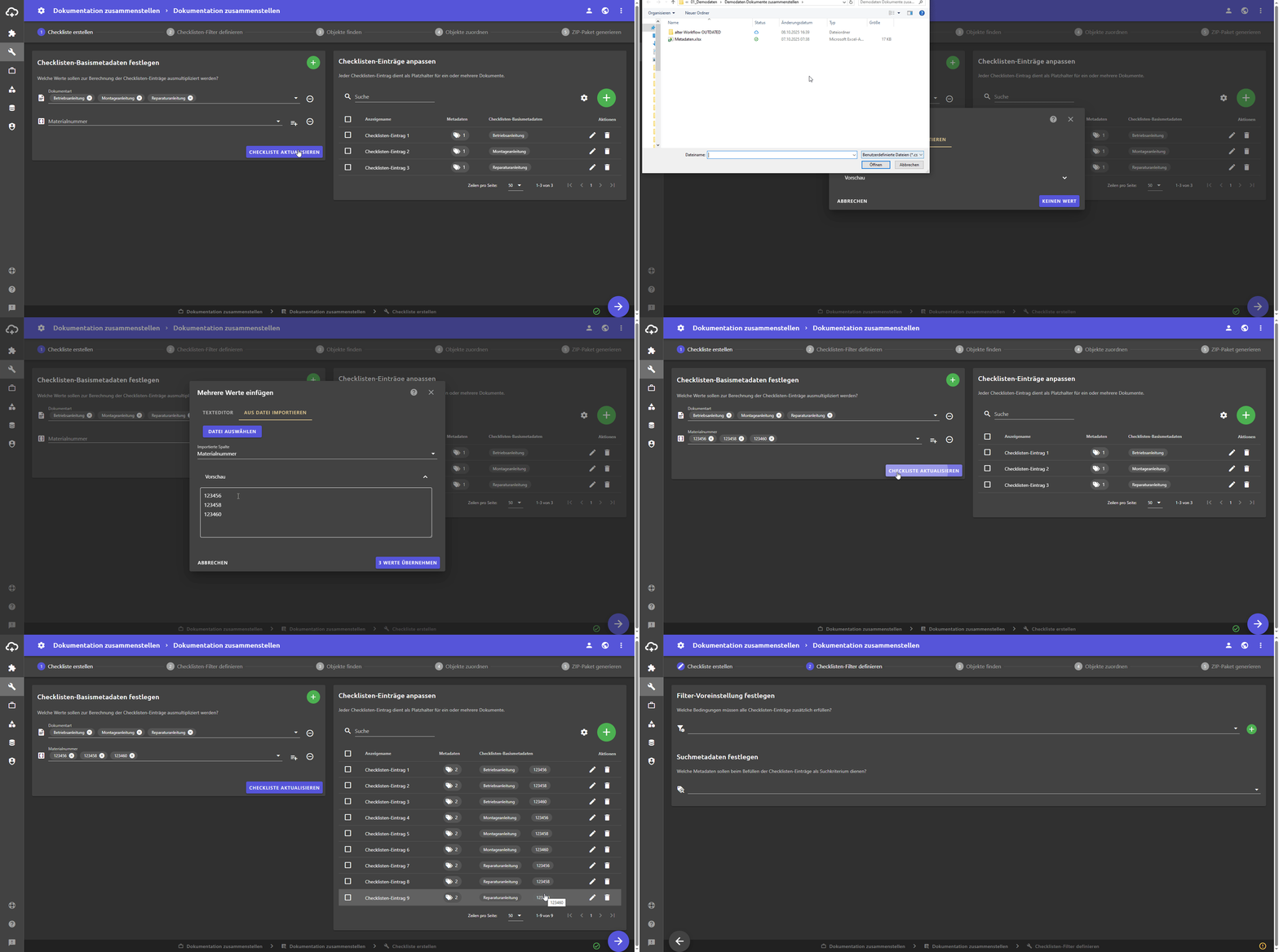
Checkliste-Einträge anpassen
In der rechten Ansicht können Checklisten-Einträge manuell bearbeitet, hinzugefügt oder gelöscht sowie nach bestimmten Einträgen durchsucht werden.
Schritt 2: Checklisten-Filter definieren
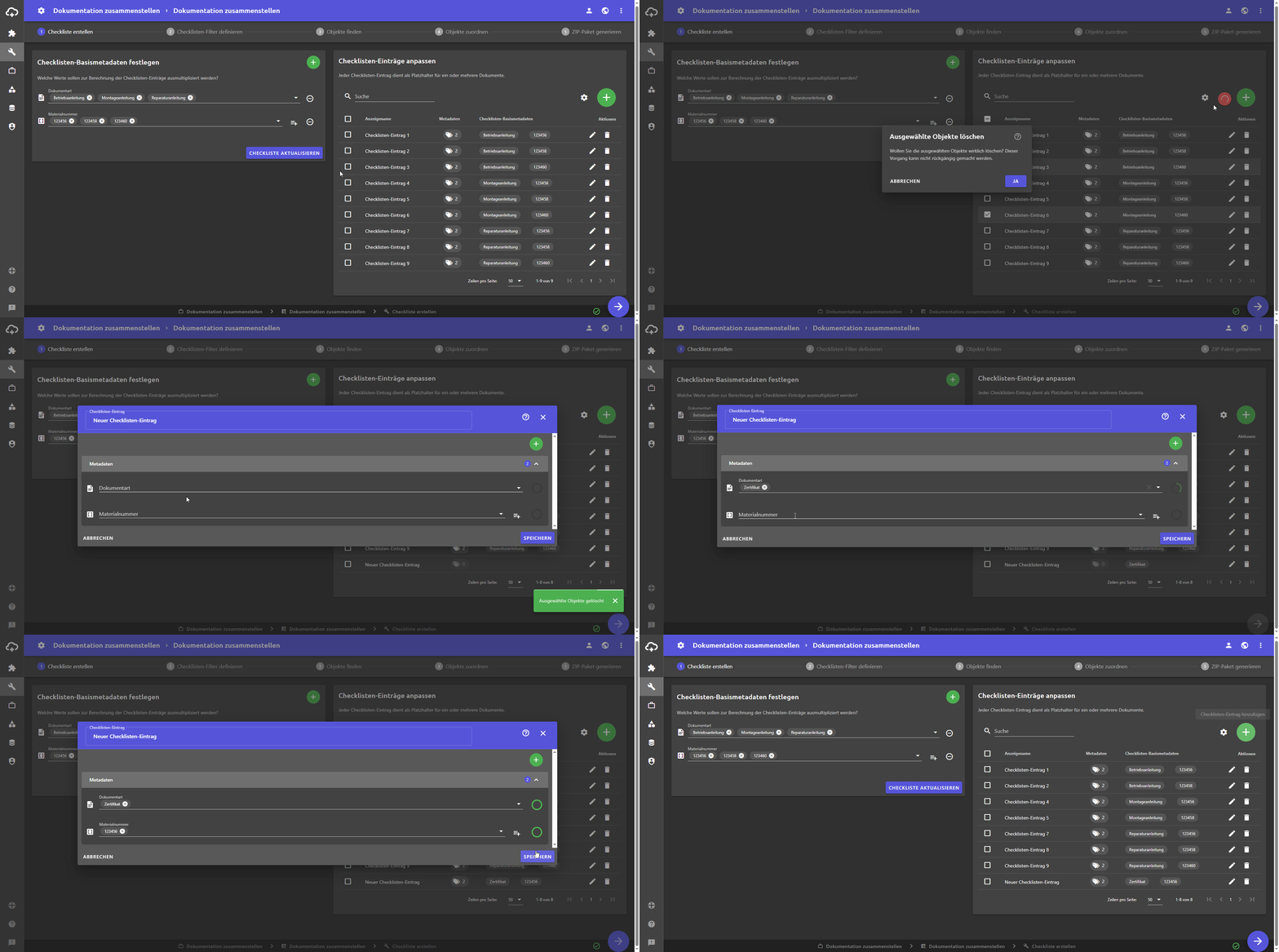
In diesem Schritt kann konfiguriert werden, welche Bedingungen alle Checklisten-Einträge zusätzlich erfüllen müssen und welche Metadaten beim Befülllen der Checklisten-Einträge als Suchkriterium dienen soll.
- In der Ansicht Filter-Voreinstellung festlegen in das Feld klicken, um eine vordefinierte Filter-Voreinstellung auszuwählen oder einen Metadaten-Filter über die Hinzufügen-Schaltfläche hinzufügen.
- In der Ansicht Suchmetadaten festlegen in das Feld klicken und aus der Liste die Metadaten auswählen, die als Suchkriterien dienen sollen.
- Auf den blauen Pfeil klicken, um weiter in den nächsten Workflow-Schritt zu gelangen.
Schritt 3: Objekte finden
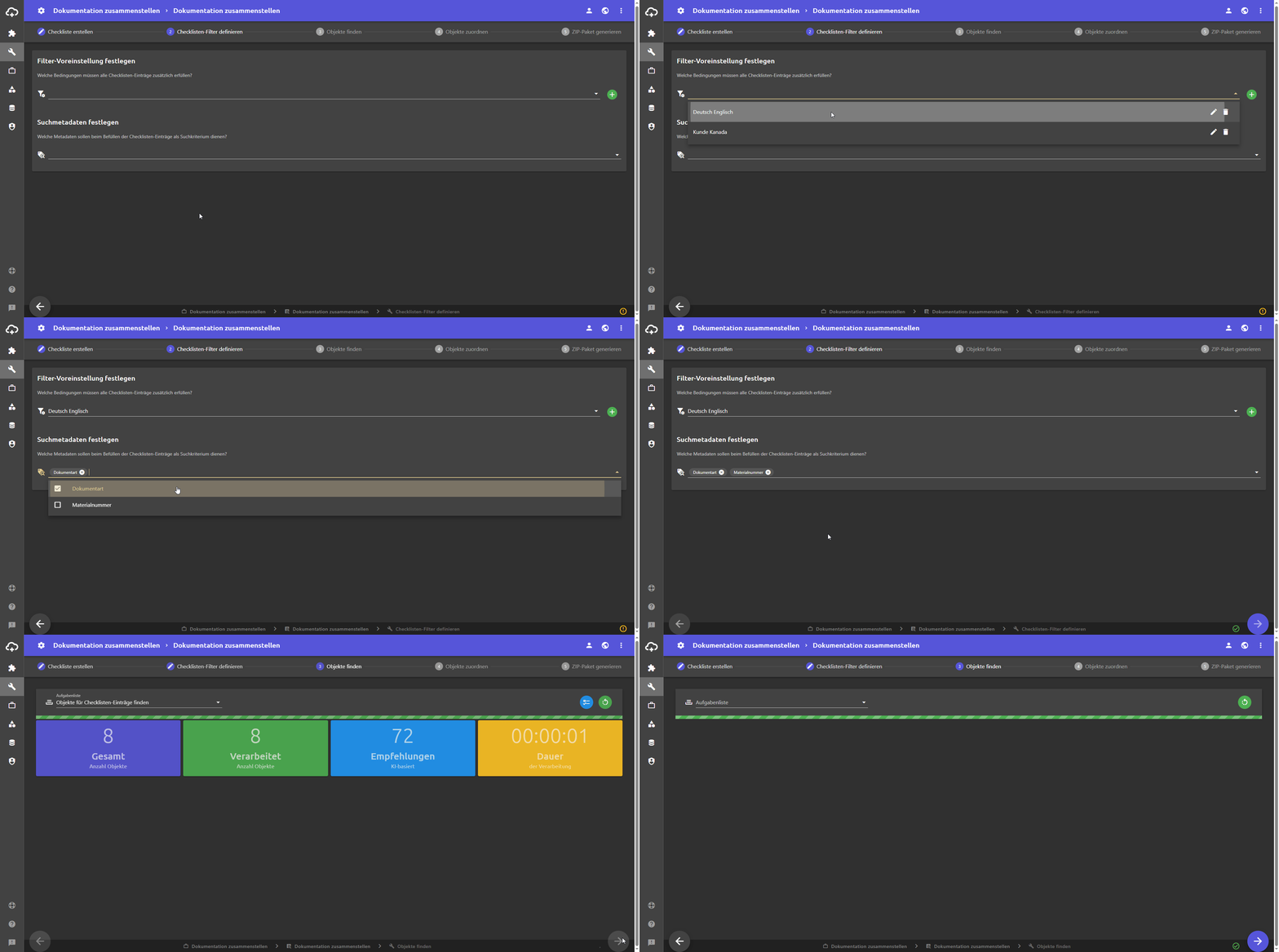
Die in plusmeta vorhandenen Objekte werden nach den oben eingestellten Vorgaben durchsucht. Dieser Schritt läuft automatisch ab. Auf den blauen Pfeil klicken, um weiter in den nächsten Workflow-Schritt zu gelangen.
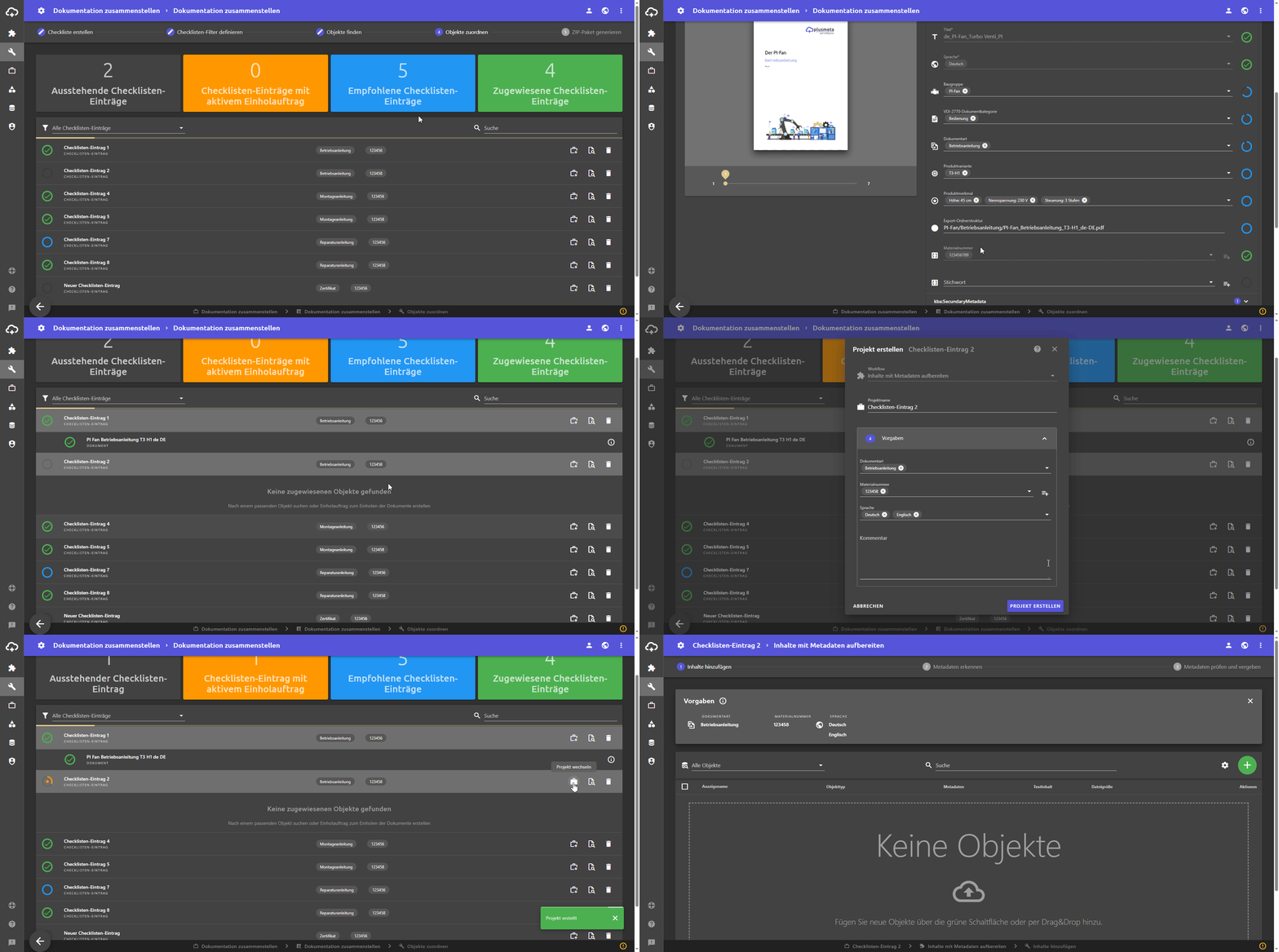
Schritt 4: Objekte zuordnen
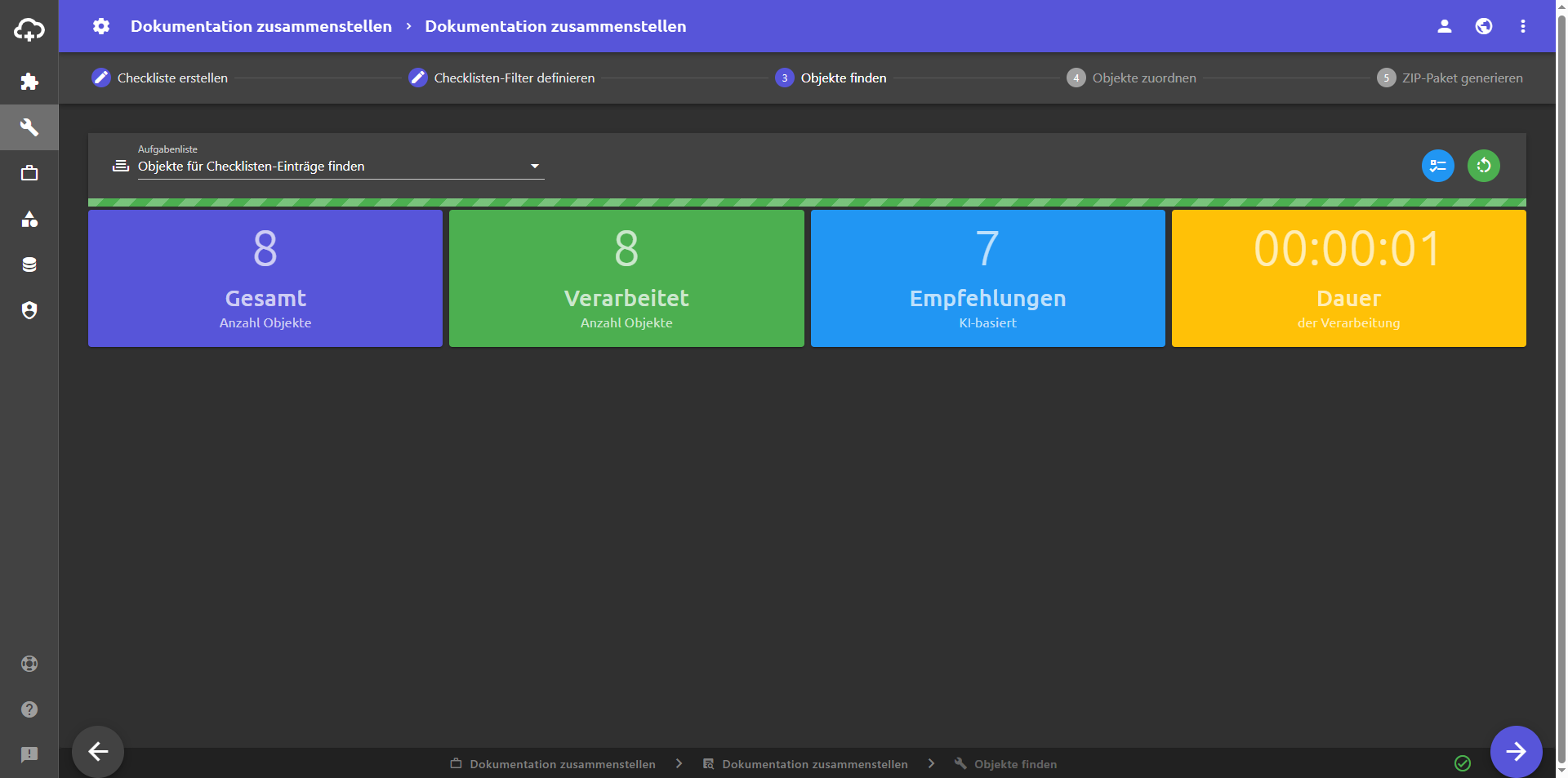
In dieser Ansicht werden die von plusmeta empfohlenen Checklisten-Einträge angezeigt.
- Die gefundenen Objekte überprüfen und das passende Objekt hinzufügen.
- Die Metadaten des passenden Objekts abnehmen.
- Wenn plusmeta keine passenden Objekte gefunden hat, können Sie über die Schaltfläche manuell nach passenden Objekten suchen oder einen Einholauftrag erstellen . Außerdem können Sie die Checklisten-Einträge filtern.
Schritt 5: ZIP-Paket generieren
In diesem Schritt wird eine ZIP-Datei erstellt, die ein automatisch generiertes Inhaltsverzeichnis (PDF) und alle zugeordneten Dokumente enthält.
Das Inhaltsverzeichnis listet alle Dokumente, die einem Checklisten-Eintrag zugeordnet sind, die Checklisten-Einträge selbst werden nicht aufgeführt.
Im Inhaltsverzeichnis sind alle Dokumente, die für einen Checklisten-Eintrag ausgewählt wurden, aufgelistet. Die Checklisten-Einträge selbst sind nicht gelistet. Im Inhaltsverzeichnis können im Kopfbereich Projektvorgaben als Metadaten angezeigt werden. Die Spalten, d.h. die ausgegeben Dokumentmetadaten, können konfiguriert werden. Die Zeilen können nach einem Metadatum sortiert werden und nach einem Metadatum gruppiert werden. Die Sprache kann ausgewählt werden.
